Les deux se règlent dans les paramètres du webmail : ils continuent donc de fonctionner même quand votre téléphone ou votre ordinateur est éteint.
Réponse d’absence
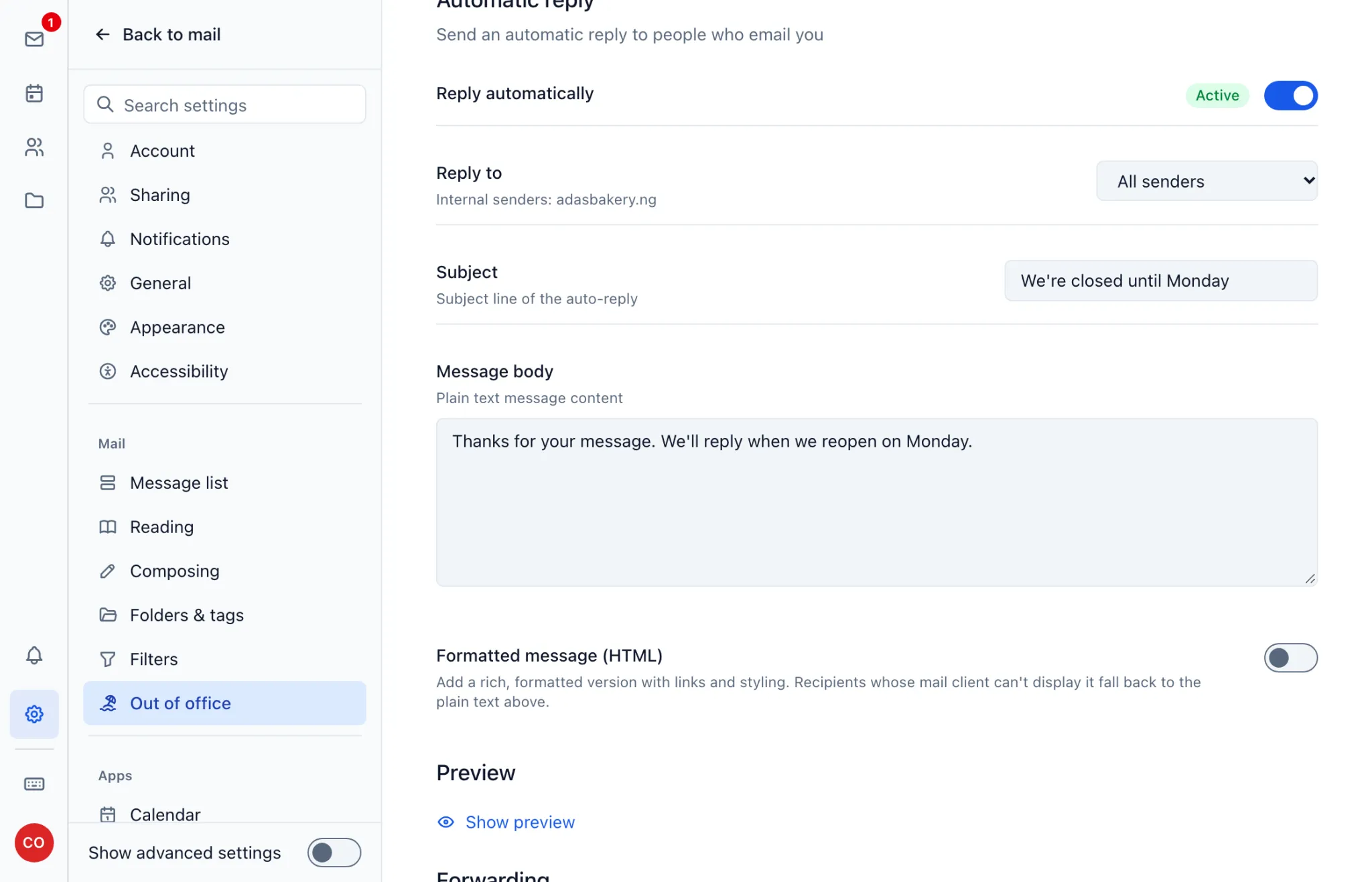
- Connectez-vous sur https://mail-local.ngdomain.ng et ouvrez Settings (paramètres).
- Choisissez Out of office (absence du bureau).
- Renseignez une Start date (date de début) et une End date (date de fin) si vous voulez que la réponse s’active et se désactive toute seule.
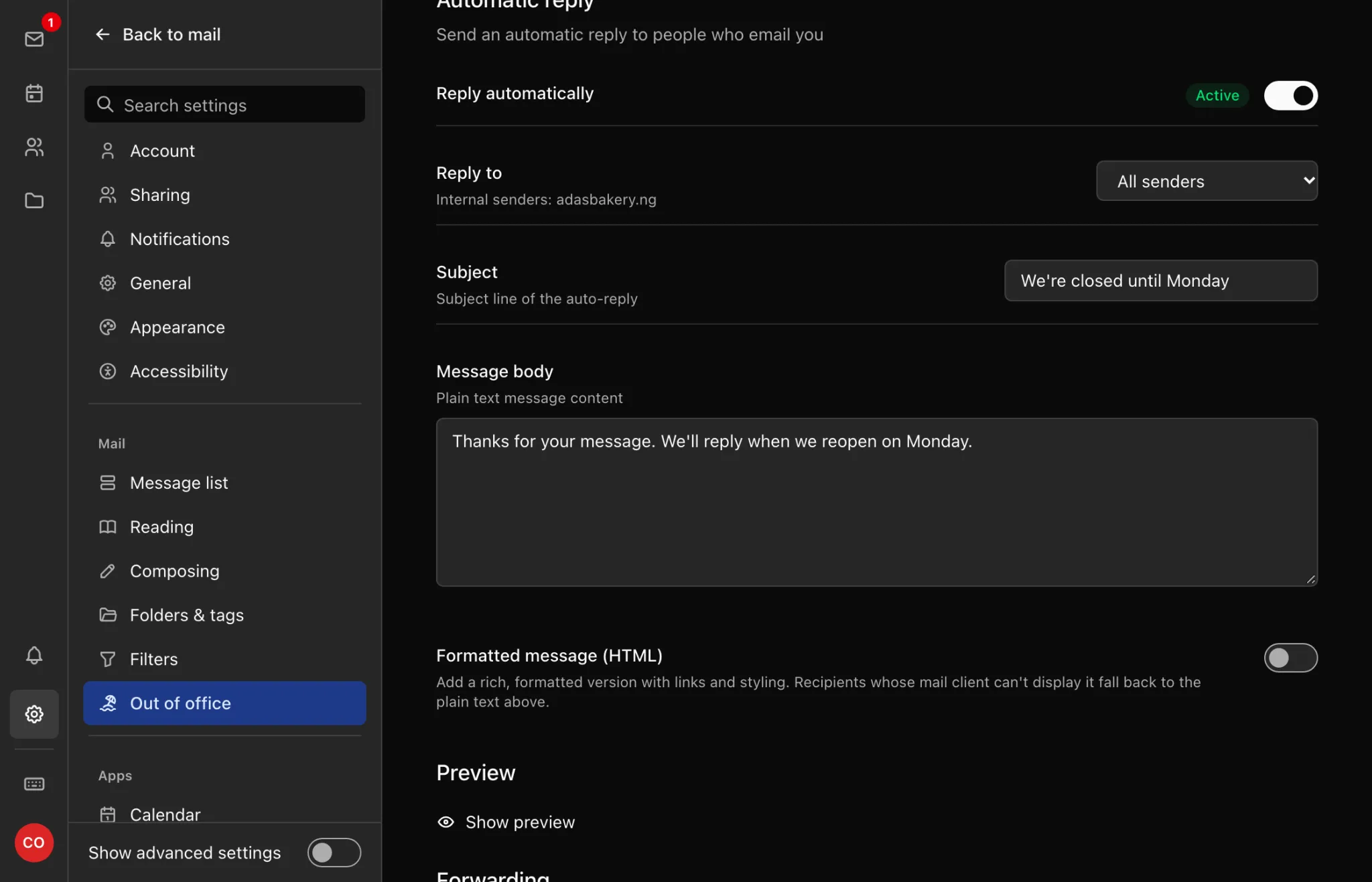
- Activez Reply automatically (répondre automatiquement), puis remplissez les champs Subject (objet) et Message body (corps du message). Les modifications sont enregistrées au fur et à mesure.
Chaque expéditeur ne reçoit votre réponse qu’une seule fois.
Filtres
- Dans Settings, ouvrez Filters (filtres) et cliquez sur New rule (nouvelle règle).
- Donnez un nom à la règle, puis ajoutez ses conditions et ses actions : par exemple, les messages envoyés par l’adresse
orders@de votre fournisseur vont dans un dossier Orders (commandes). - Cliquez sur Save (enregistrer). La règle s’applique au nouveau courrier dès son arrivée.
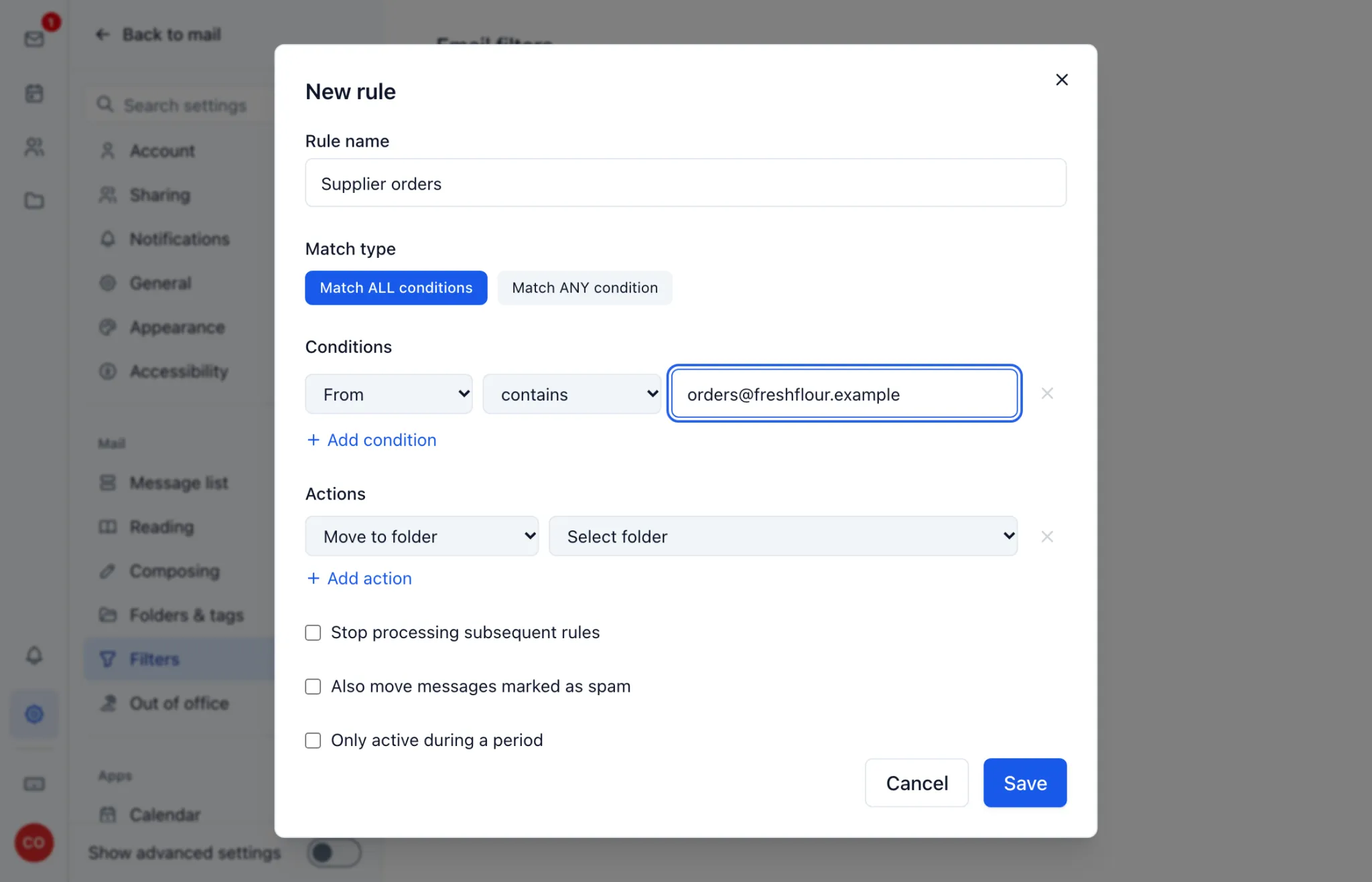
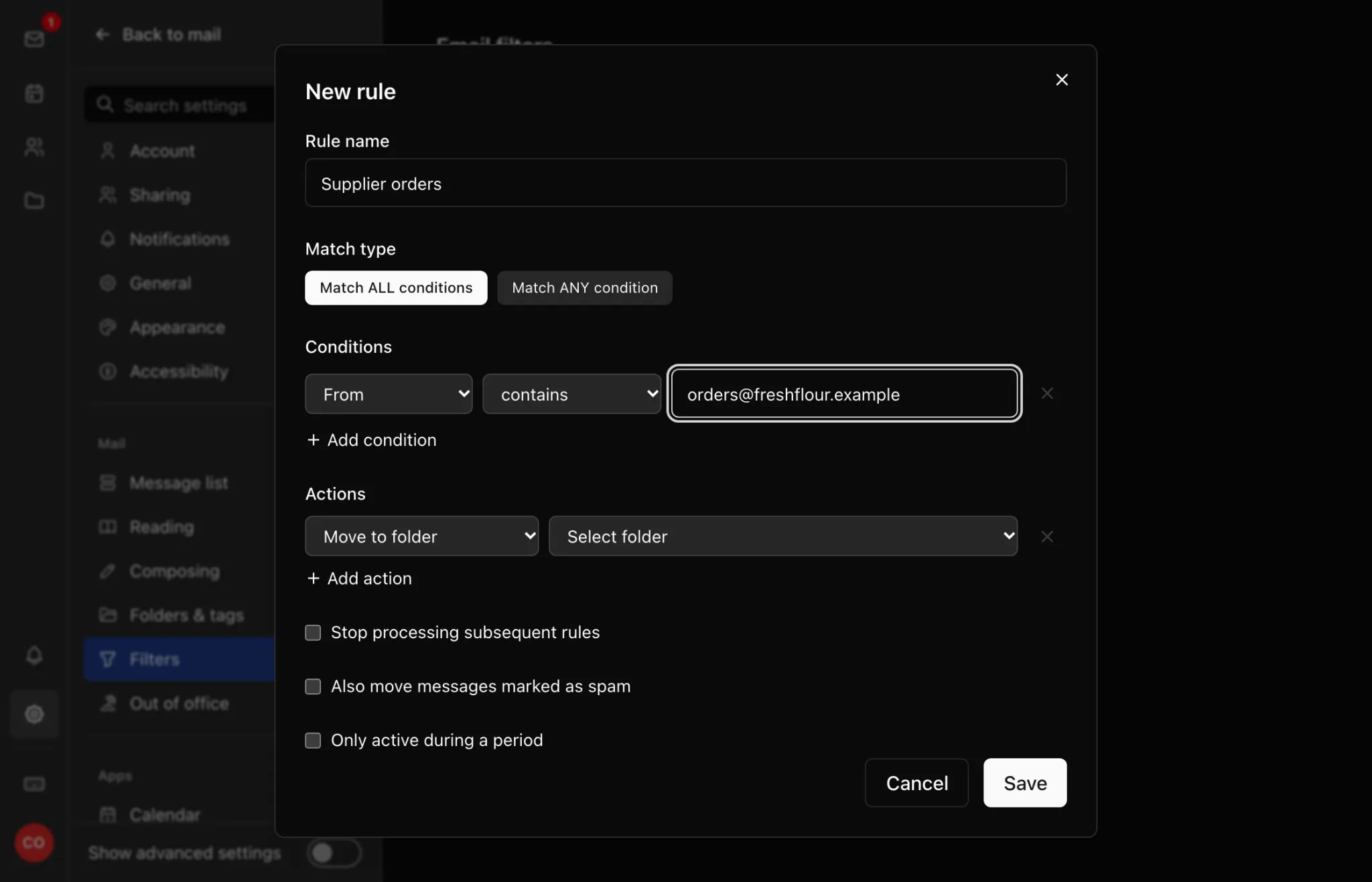
Les filtres peuvent aussi ajouter une étiquette, une étoile ou marquer un message comme lu. Le transfert vers des adresses extérieures, comme Gmail, n’est pas encore pris en charge, même si Forward to (transférer à) figure dans la liste des actions. Consultez le guide Boîtes mail, alias et adresse fourre-tout.