
Ce que déterminent les serveurs de noms
Les serveurs de noms déterminent qui répond aux requêtes DNS de votre domaine, et donc où se trouvent vos enregistrements DNS. Un domaine utilise l’une de ces deux configurations :
| Configuration | Où gérer vos enregistrements DNS | À choisir si |
|---|---|---|
| DNS géré par NG Domain | La carte DNS Records (enregistrements DNS) de l’onglet DNS du domaine, dans votre tableau de bord NG Domain | Vous voulez tout regrouper au même endroit, ou vous voulez DNSSEC avec NG Domain |
| Serveurs de noms personnalisés | Le tableau de bord de votre fournisseur DNS, comme Cloudflare, ou le panneau de configuration de votre hébergeur | Votre hébergeur vous demande d’utiliser ses serveurs de noms, ou vous gérez déjà votre DNS ailleurs |
Une seule configuration s’applique à la fois. Les enregistrements ajoutés dans NG Domain n’ont aucun effet tant que des serveurs de noms personnalisés sont utilisés, et inversement.
Vérifier votre configuration actuelle
- Connectez-vous à votre tableau de bord NG Domain et ouvrez My Domains (mes domaines).
- Cliquez sur le domaine, puis ouvrez l’onglet DNS. La carte Nameservers (serveurs de noms) se trouve en haut.
Si elle affiche NG Domain Nameservers (serveurs de noms NG Domain), c’est NG Domain qui héberge votre DNS, et vous gérez vos enregistrements dans la carte DNS Records juste en dessous. La carte liste les serveurs de noms attribués à votre domaine. Ce sont ceux de Cloudflare : nous hébergeons vos enregistrements DNS chez Cloudflare, sans frais supplémentaires. Vous n’en avez besoin que si un service vous demande quels serveurs de noms votre domaine utilise.
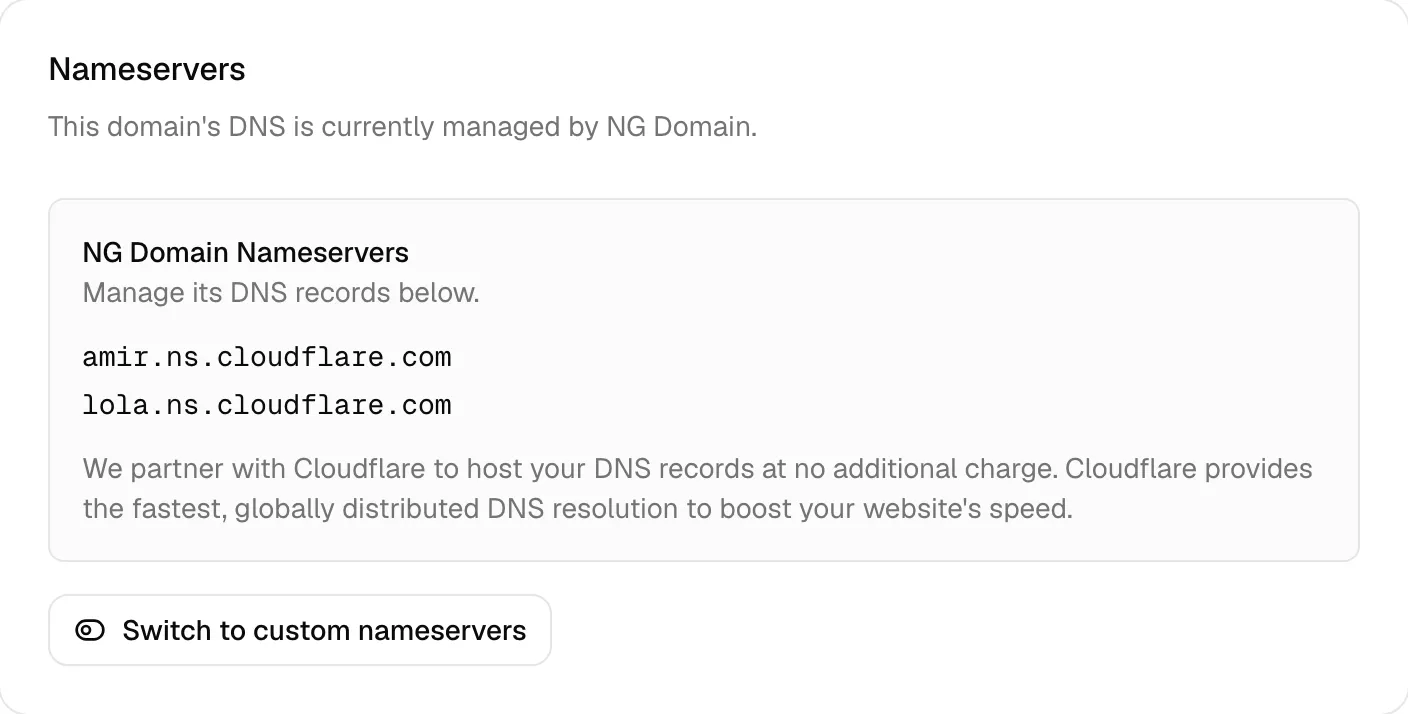
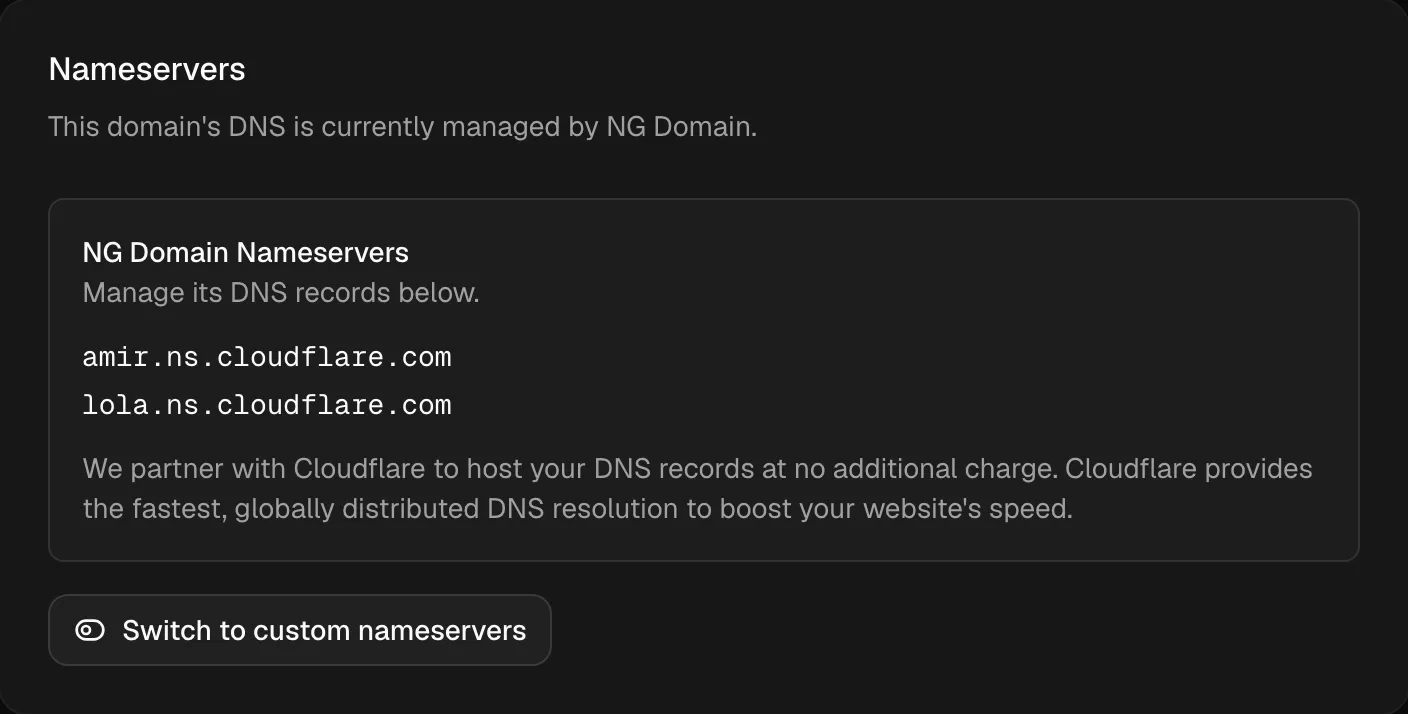
Sinon, les serveurs de noms actuels du domaine s’affichent dans un formulaire. L’onglet Overview (vue d’ensemble) indique aussi Managed by NG Domain (géré par NG Domain), ou liste les serveurs de noms personnalisés.
Utiliser des serveurs de noms personnalisés
Commencez par récupérer les serveurs de noms auprès de votre fournisseur. Cloudflare les affiche quand vous ajoutez votre domaine, et les hébergeurs les indiquent dans leurs instructions de configuration. Ils ressemblent à dina.ns.cloudflare.com ou ns1.yourhost.com.
- Dans la carte Nameservers, cliquez sur Switch to custom nameservers (passer à des serveurs de noms personnalisés) si ce bouton apparaît. Le changement est immédiat : vos enregistrements DNS ne sont plus modifiables ici. Si le domaine reçoit des e-mails via le DNS de NG Domain, un avertissement s’affiche d’abord. Voir Si votre domaine reçoit des e-mails plus bas.
- Saisissez les serveurs de noms dans Nameserver 1, Nameserver 2 et ainsi de suite. Indiquez-en au moins deux. Si votre fournisseur vous en a donné plus de trois, cliquez sur Add nameserver (ajouter un serveur de noms) pour chacun des suivants, jusqu’à cinq. Saisissez uniquement le nom d’hôte, sans
http://ni point final. - Cliquez sur Update nameservers (mettre à jour les serveurs de noms).
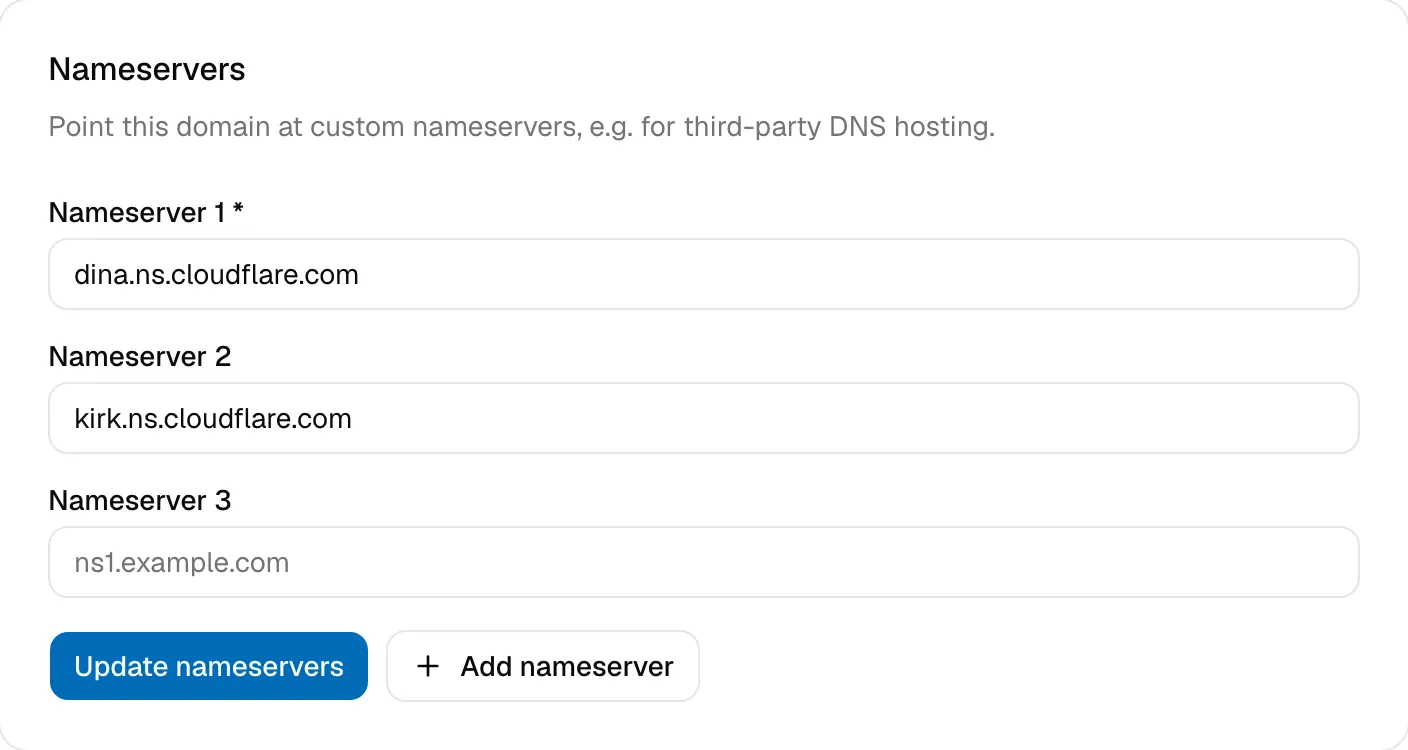
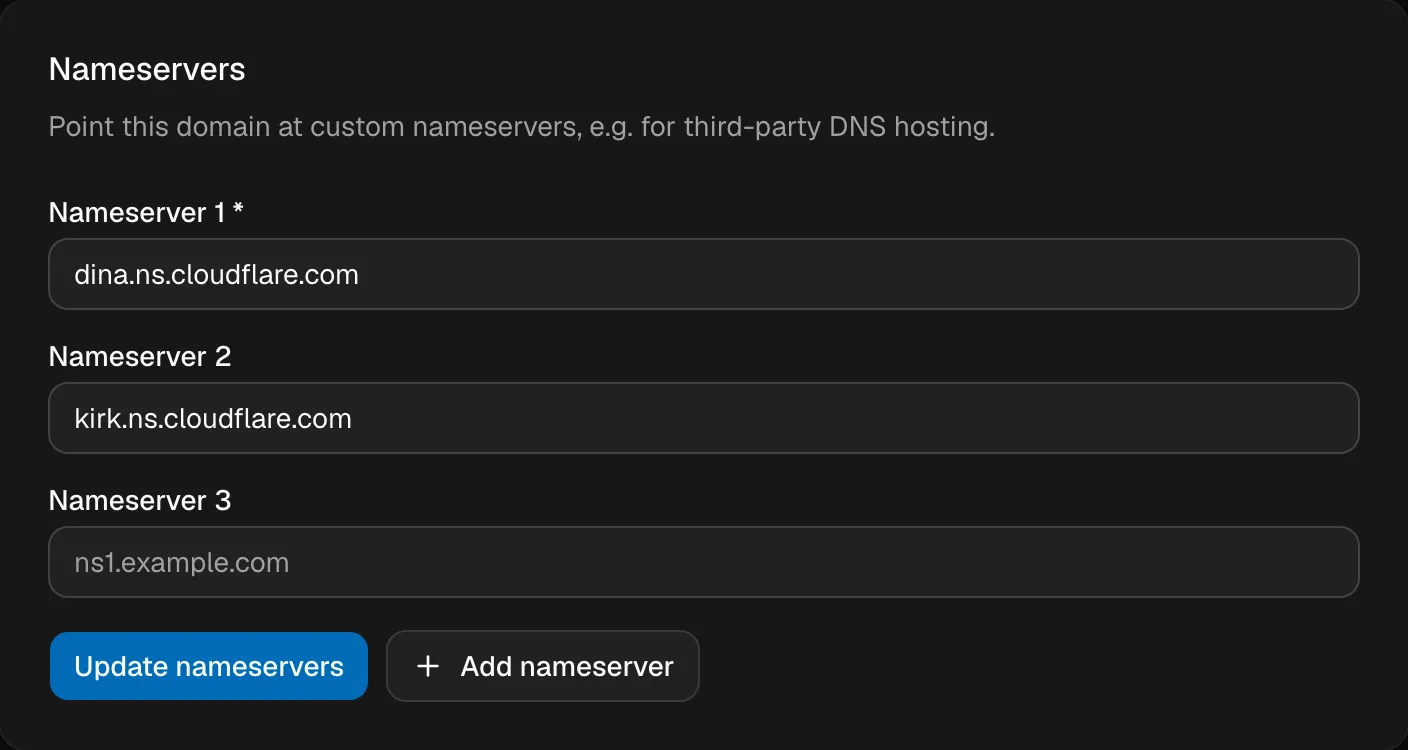
Le message Nameservers updated. Propagation may take up to 48 hours. (serveurs de noms mis à jour, la propagation peut prendre jusqu’à 48 heures) s’affiche. La plupart des réseaux prennent en compte le changement en quelques heures.
Avant de basculer, recréez vos enregistrements chez le nouveau fournisseur : les enregistrements A et CNAME de votre site web, et les enregistrements MX et TXT de votre messagerie. Sinon, votre site ou vos e-mails cesseront de fonctionner dès que les nouveaux serveurs de noms prendront le relais. Cloudflare copie vos enregistrements existants quand vous ajoutez le domaine. Notre article Configurer les serveurs de noms Cloudflare vous accompagne étape par étape.
Pour passer plus tard chez un autre fournisseur, remplacez les serveurs de noms dans ce même formulaire et cliquez à nouveau sur Update nameservers.
Si votre domaine reçoit des e-mails
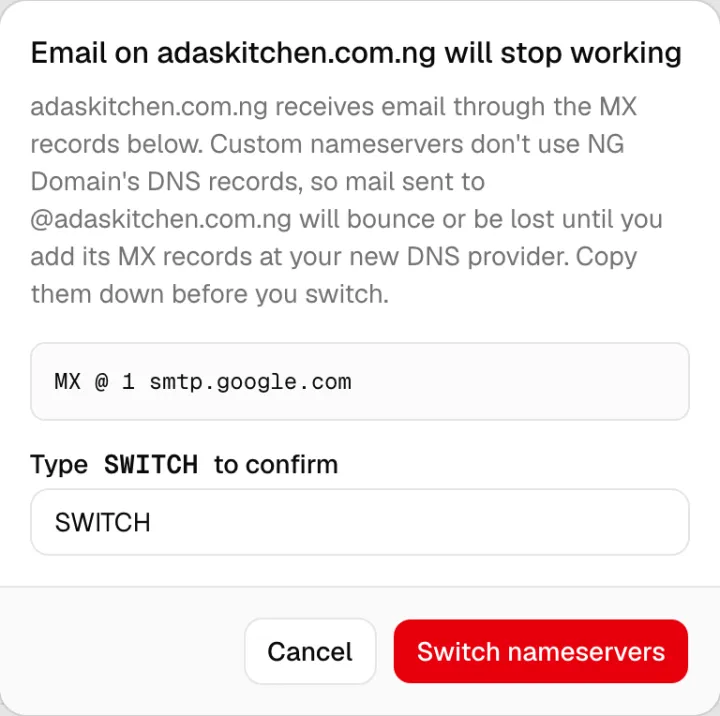
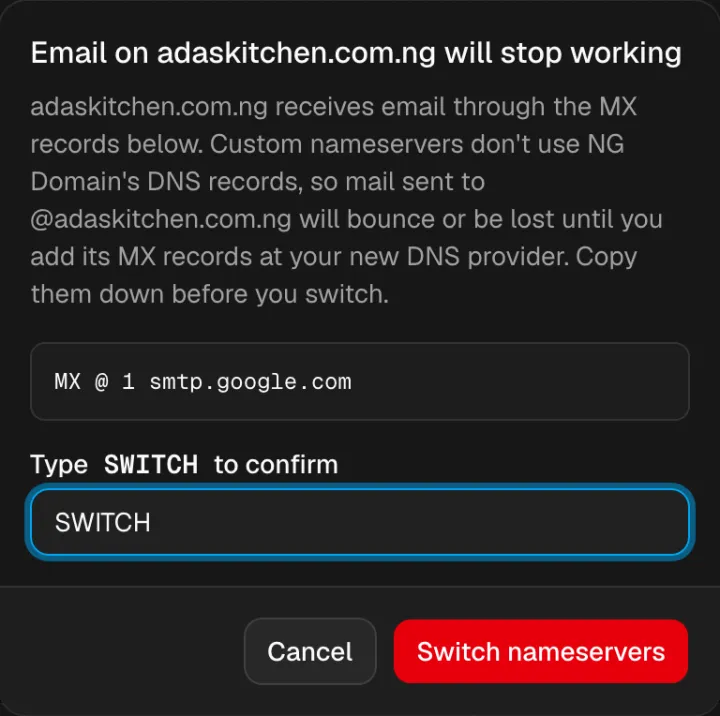
Les serveurs de noms personnalisés n’utilisent pas les enregistrements que vous gérez chez NG Domain, y compris les enregistrements MX qui acheminent vos e-mails. Si le domaine a des enregistrements MX ici, Switch to custom nameservers vous avertit donc d’abord que vos e-mails cesseront de fonctionner, et liste ces enregistrements. Le courrier envoyé au domaine revient à l’expéditeur ou se perd tant que les mêmes enregistrements ne se trouvent pas chez votre nouveau fournisseur.
Notez ces enregistrements et ajoutez-les chez le nouveau fournisseur. Tapez ensuite SWITCH dans le champ, puis cliquez sur Switch nameservers (changer de serveurs de noms). Cancel (annuler) laisse tout en l’état.
Revenir au DNS de NG Domain
- Dans l’onglet DNS, la carte DNS Records affiche DNS is managed by your nameserver provider (le DNS est géré par votre fournisseur de serveurs de noms). Cliquez sur Manage DNS records using NG Domain (gérer les enregistrements DNS avec NG Domain).
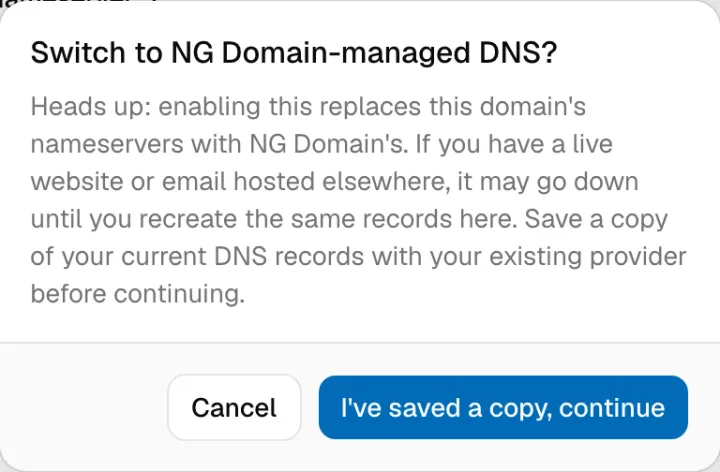
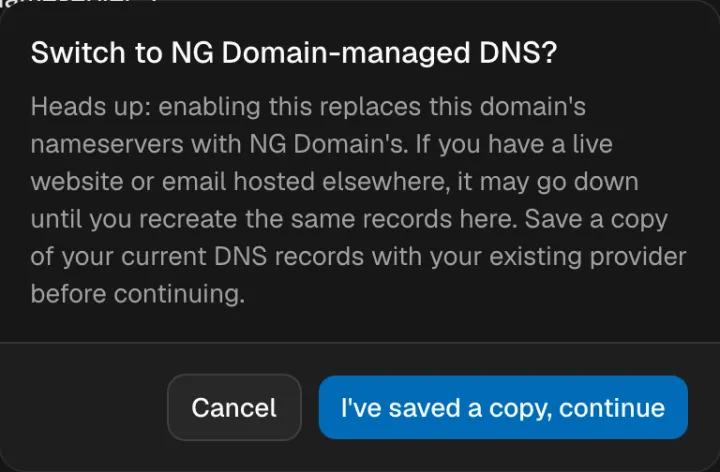
- Lisez l’avertissement. Le basculement remplace les serveurs de noms du domaine par ceux de NG Domain : un site web ou une messagerie qui reposent sur les enregistrements de votre fournisseur actuel sont coupés tant que vous n’avez pas ajouté ici les mêmes enregistrements.
- Copiez vos enregistrements depuis votre fournisseur actuel, puis cliquez sur I’ve saved a copy, continue (j’ai enregistré une copie, continuer).
La carte Nameservers affiche alors NG Domain Nameservers, et vous pouvez ajouter vos enregistrements dans la carte DNS Records juste en dessous. Voir Gérer les enregistrements DNS.
Bon à savoir
- Configurez d’abord le fournisseur. Ajoutez le domaine chez votre nouveau fournisseur avant de saisir ses serveurs de noms ici, pour que votre domaine ne se retrouve jamais sans personne pour répondre.
- Votre développeur peut s’en charger. Si vous avez donné un accès développeur à quelqu’un, il peut changer les serveurs de noms depuis son propre compte. Mettez-vous d’accord au préalable, car cela change l’emplacement de tous vos enregistrements.
- Les modifications sont journalisées. Chaque mise à jour des serveurs de noms apparaît dans votre Activity Log (journal d’activité).
Si votre site est toujours inaccessible 48 heures après un changement, contactez l’assistance en indiquant le nom de domaine et les serveurs de noms que vous avez saisis.