Les extensions .edu.ng et .sch.ng sont réservées aux établissements d’enseignement accrédités. La NiRA, l’organisme qui gère le registre du .ng, vérifie donc chaque enregistrement avant que le domaine ne fonctionne. Vous réglez votre commande comme d’habitude, puis vous envoyez à la NiRA les documents de l’établissement depuis votre tableau de bord.
Après le paiement
- Nous vous envoyons l’e-mail Send your documents so your domain can go live (envoyez vos documents pour que votre domaine soit mis en ligne), avec la liste des documents que demande la NiRA.
- Dans My Domains (mes domaines), le domaine affiche le statut Pending (en attente).
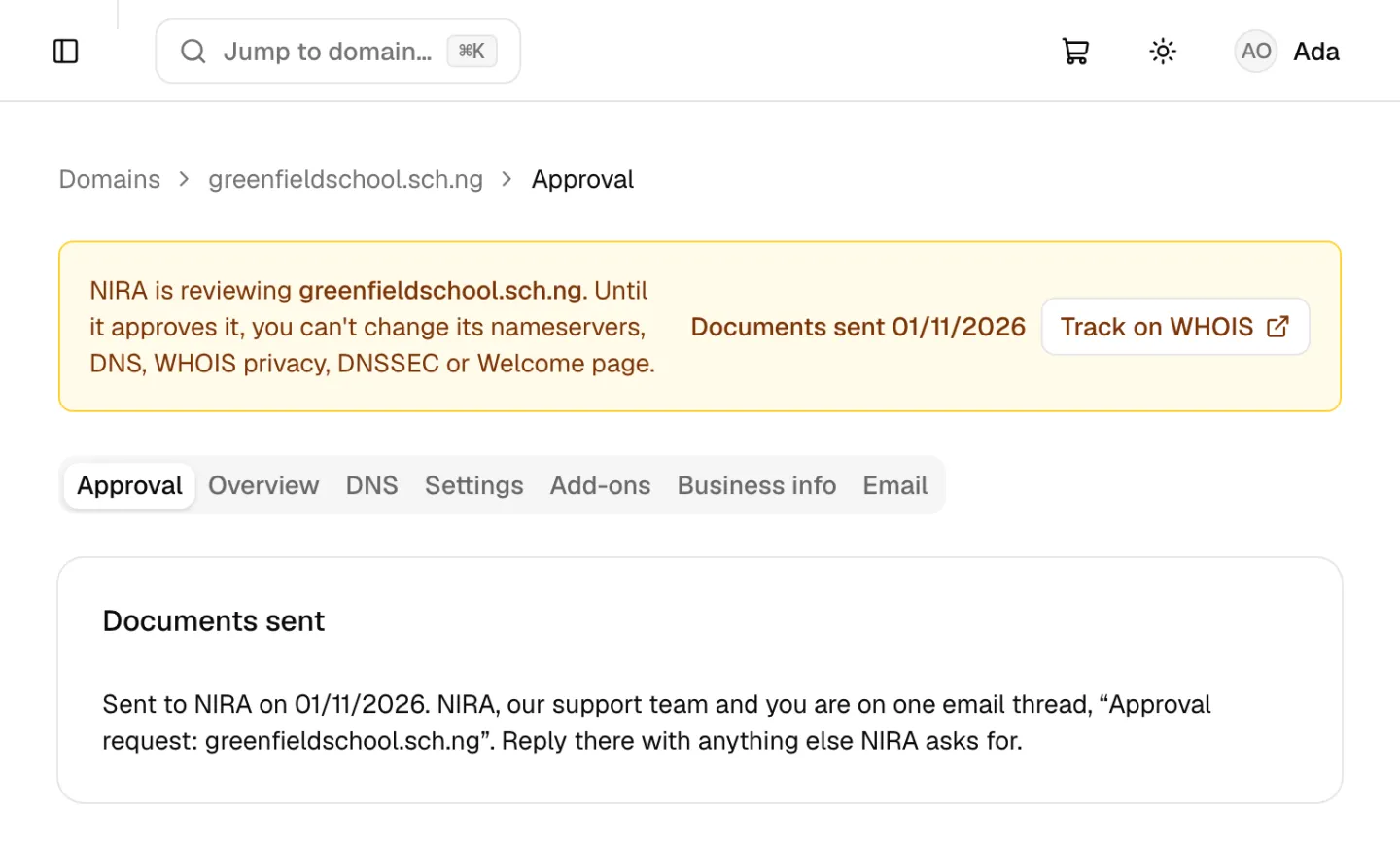
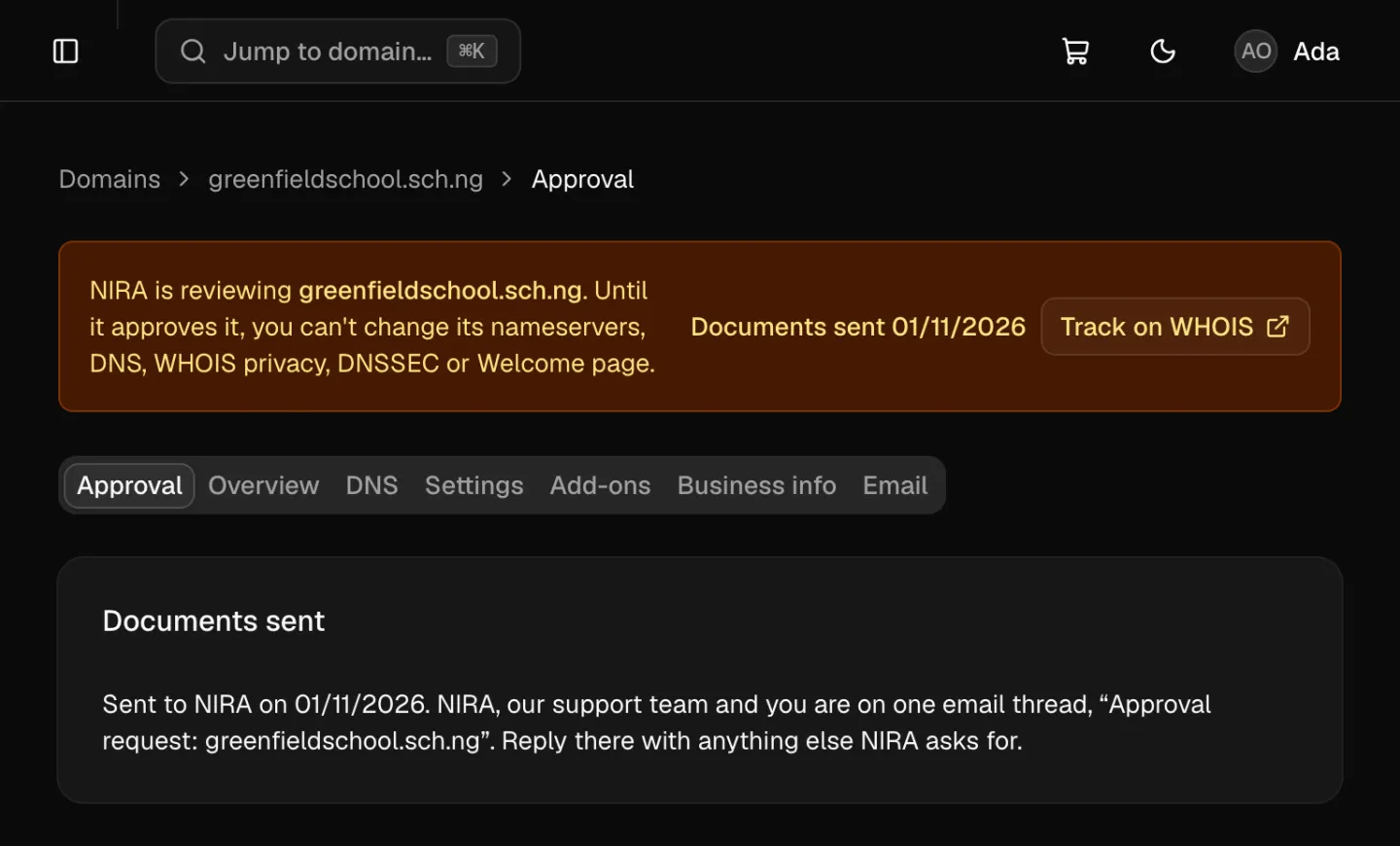
- Sur la page du domaine, un bandeau indique que la NiRA est en train de l’examiner. Tant que la NiRA ne l’a pas approuvé, vous ne pouvez modifier ni les serveurs de noms du domaine, ni son DNS, ni la confidentialité WHOIS, ni DNSSEC, ni la page d’accueil.
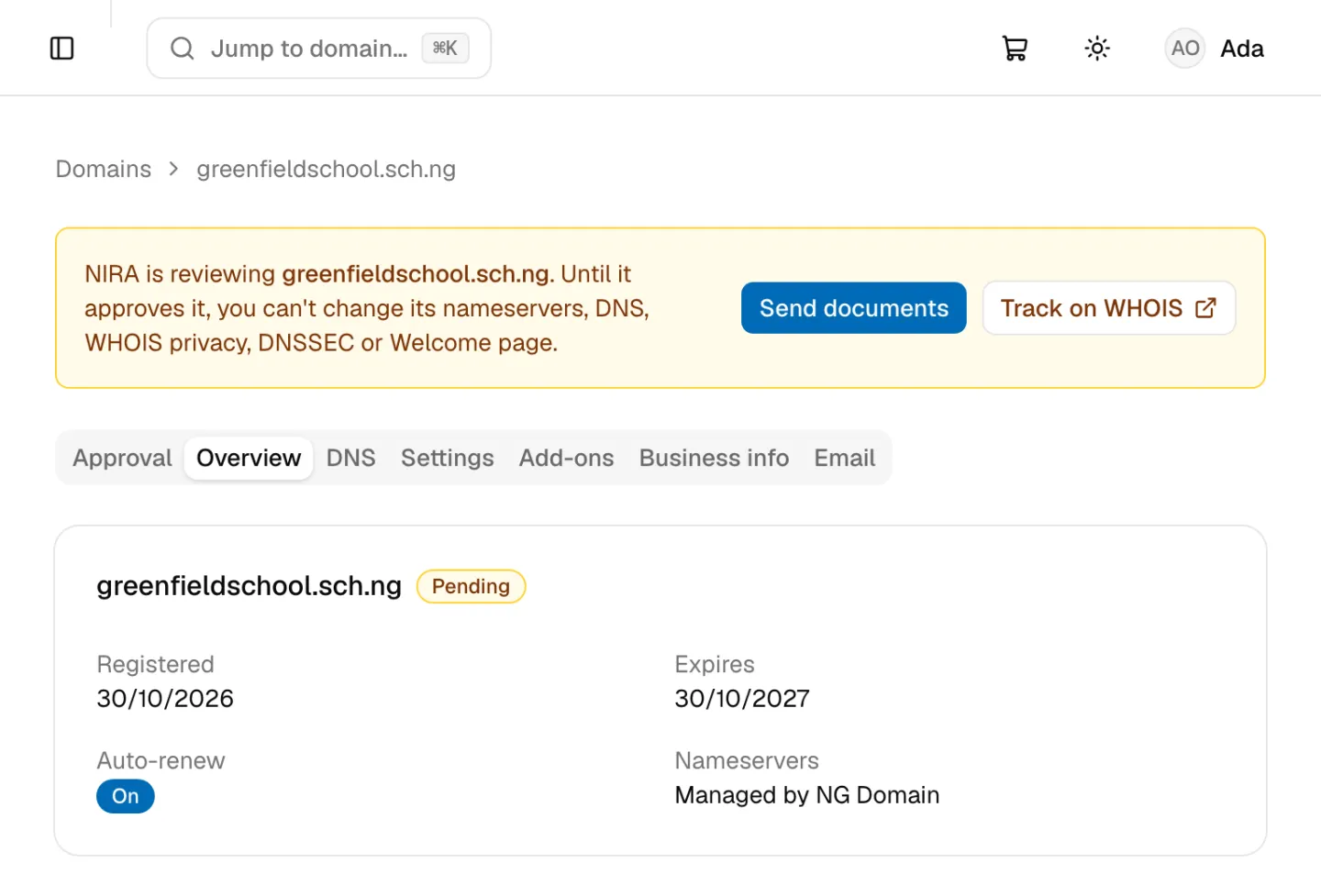
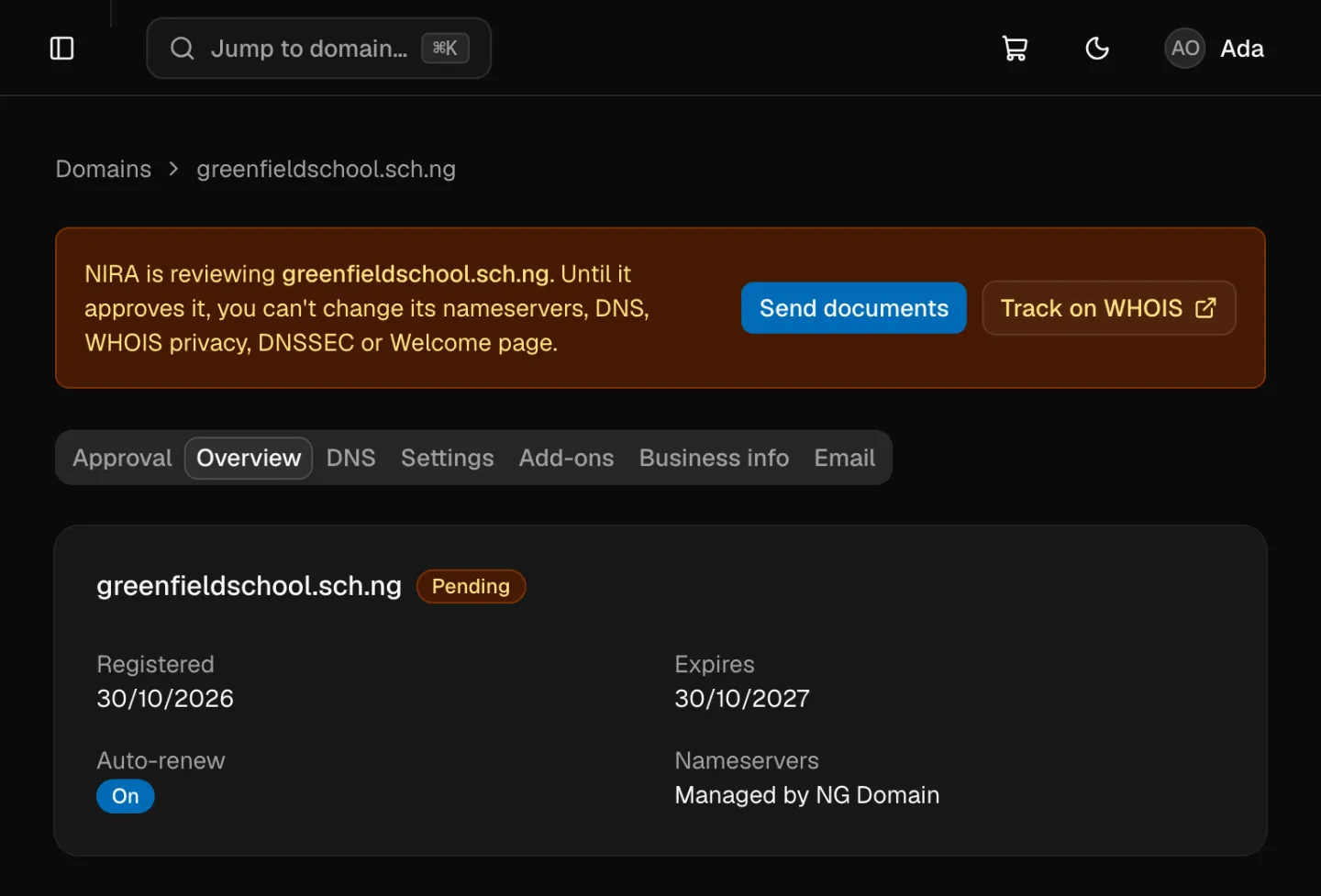
Track on WHOIS (suivre dans le WHOIS) ouvre notre recherche WHOIS pour ce domaine, qui affiche le statut indiqué par le registre lui-même.
Ce que demande la NiRA
| Document | De quoi il s’agit |
|---|---|
| Proof of accreditation (justificatif d’accréditation) | Un document prouvant que l’établissement est accrédité |
| Registrant’s ID (pièce d’identité du titulaire) | Un justificatif d’identité de la personne qui enregistre le domaine |
| Authorisation letter (lettre d’autorisation) | Une lettre adressée au COO (directeur des opérations) de la NiRA, sur papier à en-tête de l’établissement, qui atteste que le titulaire agit au nom de l’établissement |
Chaque fichier doit être au format PDF, JPEG ou PNG et peser 1 Mo au maximum. Envoyez au moins un fichier de chaque type, et 5 fichiers au plus en tout.
Envoyer les documents
- Cliquez sur Send documents (envoyer les documents) dans le bandeau, ou ouvrez l’onglet Approval (approbation).
- Sous Business details (informations sur votre activité), saisissez le nom de l’établissement, son activité, sa ville et son pays, ainsi qu’une adresse e-mail de contact, puis cliquez sur Save details (enregistrer les informations). La NiRA reçoit ces informations avec vos documents : elle sait ainsi à quel établissement le domaine est destiné.
- Sous Documents for NIRA (documents pour la NiRA), cliquez sur Add files (ajouter des fichiers) et choisissez vos fichiers. Chaque nouveau fichier reçoit automatiquement le premier type de document encore manquant. Si ce n’est pas le bon, choisissez le bon type dans la liste à côté du fichier. Une coche apparaît à côté de chaque type dès qu’il a son fichier.
- Quand chaque type a son fichier, cliquez sur Send to NIRA (envoyer à la NiRA).
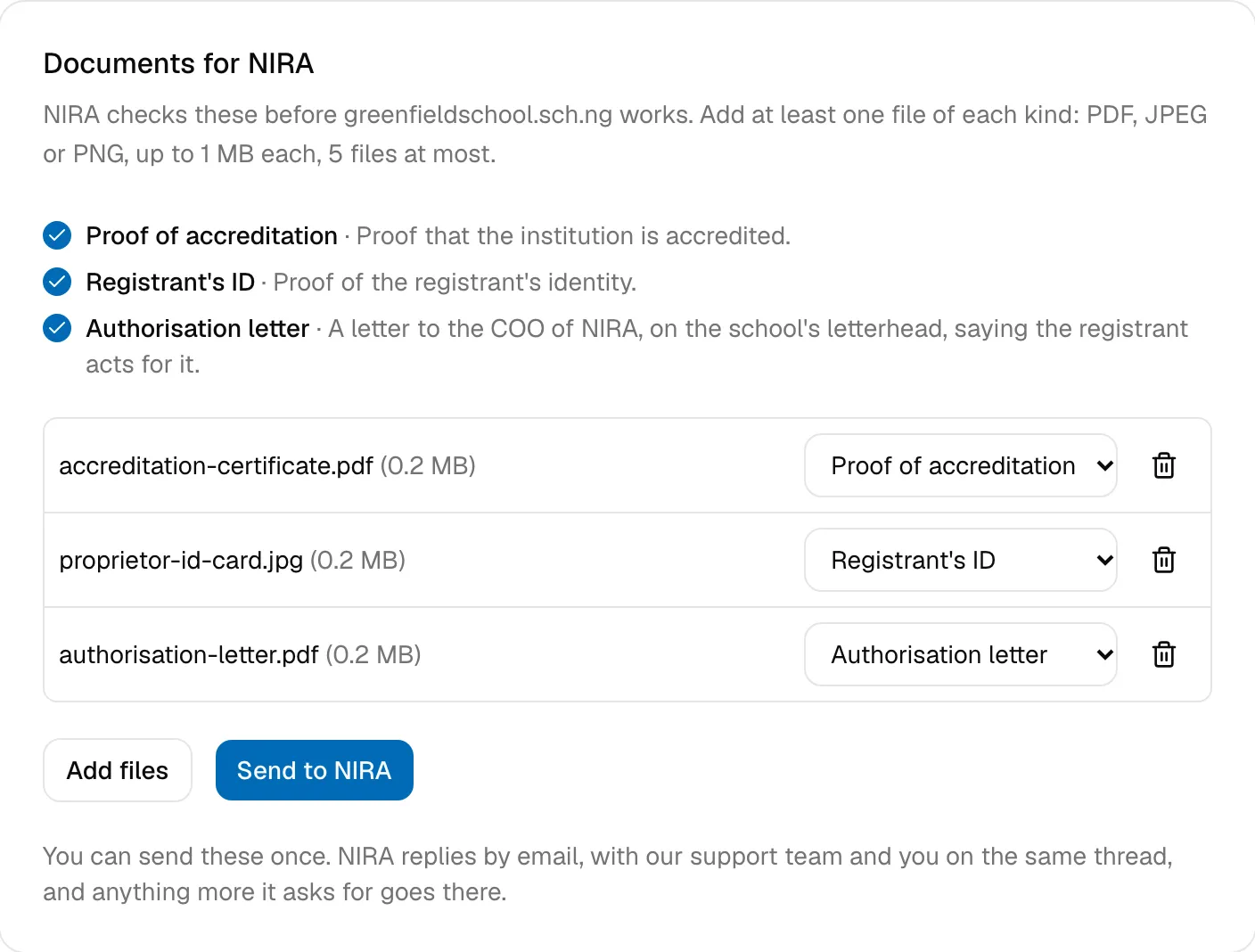
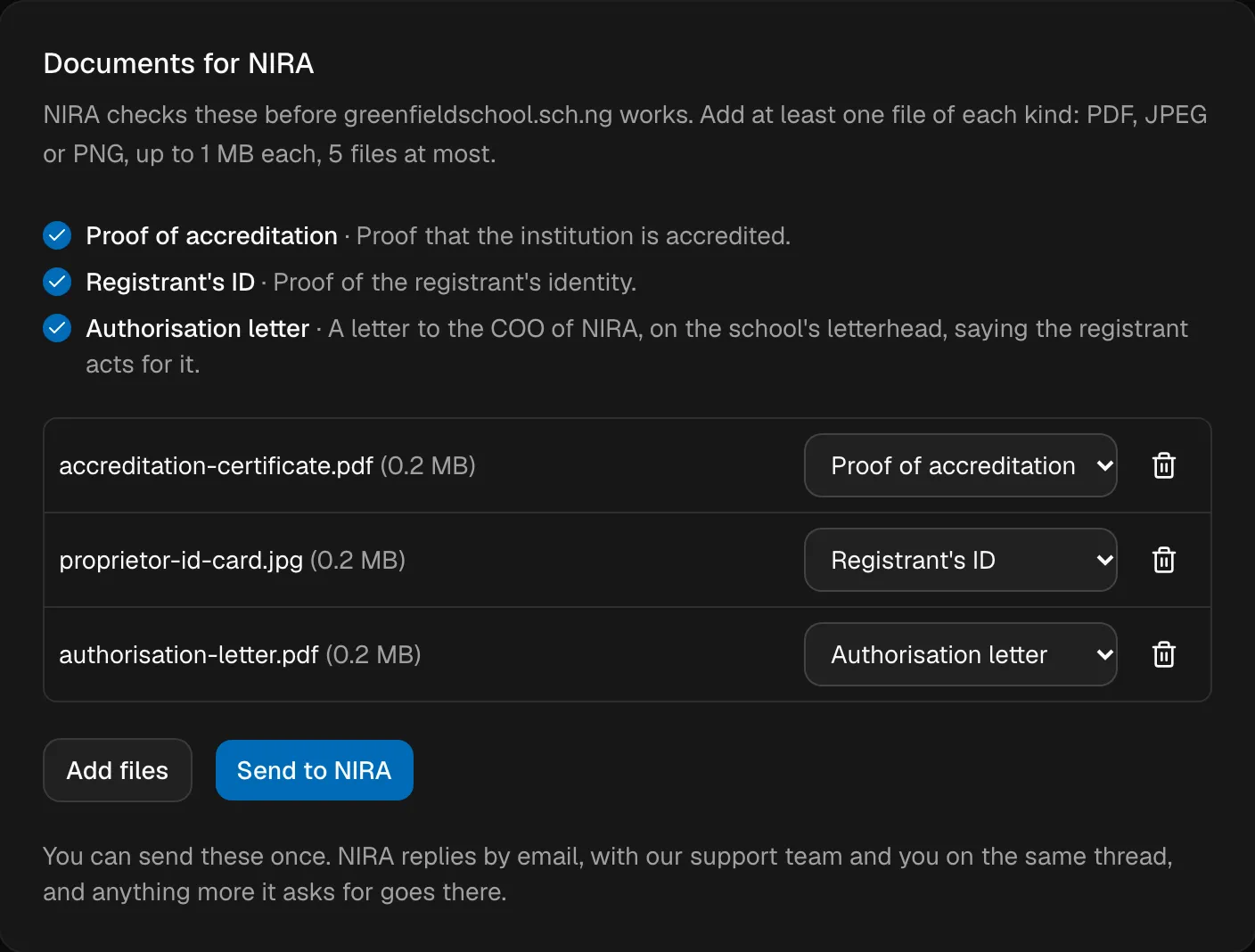
Vous ne pouvez envoyer les documents qu’une seule fois : vérifiez bien chaque fichier avant de cliquer sur Send to NIRA.
Après l’envoi
L’onglet Approval affiche alors Documents sent (documents envoyés) et la date d’envoi. La NiRA vous répond par e-mail dans une conversation intitulée Approval request: your domain (demande d’approbation : votre domaine), à laquelle participent vous-même et notre équipe d’assistance. Si la NiRA vous demande autre chose, répondez dans cette même conversation.
Une fois le domaine approuvé par la NiRA, le bandeau et l’onglet Approval disparaissent, le statut passe à active (actif) et vous pouvez gérer le domaine normalement. C’est à ce moment-là que nous mettons en place ses options gratuites, comme la confidentialité WHOIS et la page d’accueil.