
Rechercher un nom
- Ouvrez Register a Domain (enregistrer un domaine) dans la barre latérale, ou utilisez le champ de recherche de votre tableau de bord. Pas besoin d’être connecté pour faire une recherche.
- Saisissez le nom souhaité, par exemple
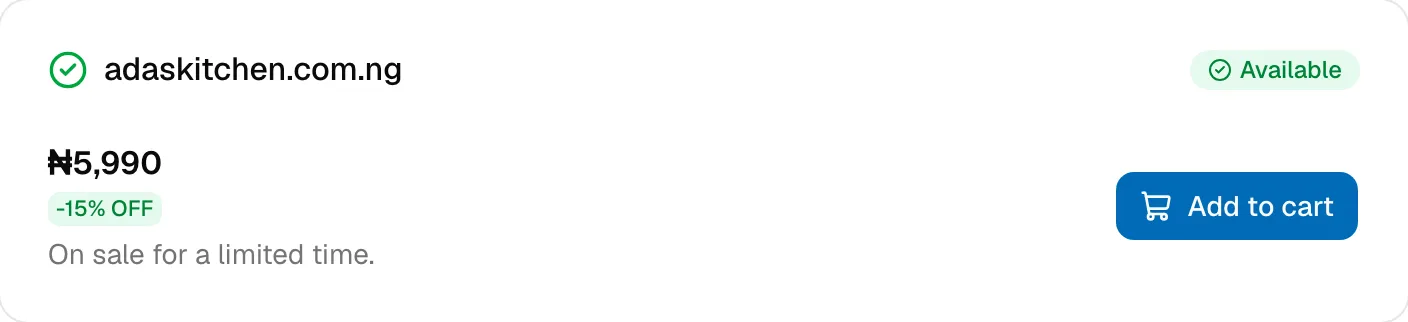
adaskitchen.com.ng, puis cliquez sur Search (rechercher). Si vous saisissez un nom sans extension, nous le recherchons en.ng. Vous pouvez aussi coller une adresse web ou une adresse e-mail : nous recherchons alors son domaine.
La fiche de résultat affiche le nom, son prix annuel et l’un des badges suivants :
| Badge | Signification | Ce que vous pouvez faire |
|---|---|---|
| Available (disponible) | Personne ne l’a enregistré. | Add to cart (ajouter au panier) |
| Premium | Disponible, mais son prix reflète sa valeur de marque, généralement parce qu’il est court ou qu’il s’agit d’un mot courant. | Add to cart au prix affiché |
| Taken (déjà pris) | Quelqu’un le possède déjà. | Le transférer, faire une offre ou placer un backorder (réservation du domaine à son expiration). Voir Conciergerie et backorder. |
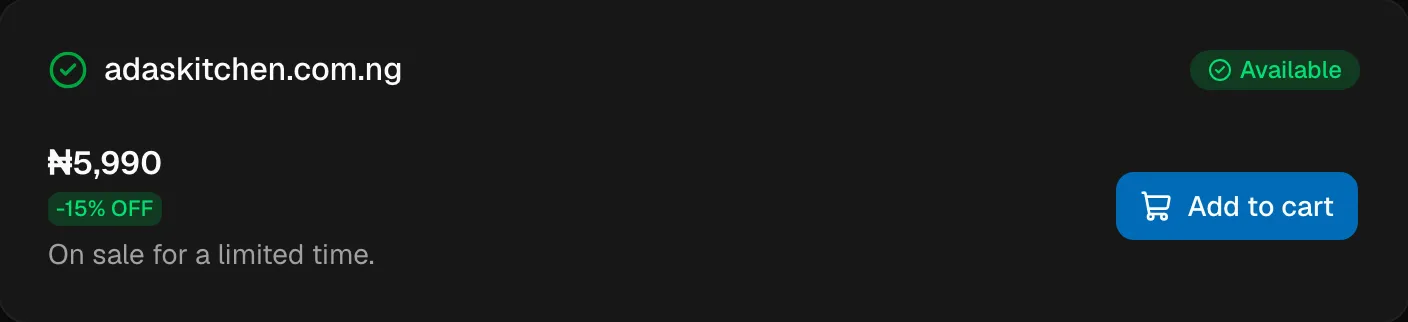
Un prix soldé affiche sa remise, par exemple -15% OFF, avec la mention On sale for a limited time. (en promotion pour une durée limitée). Si nous n’avons pas pu vérifier un nom, la fiche l’indique : réessayez dans un instant.
Choisir vos options
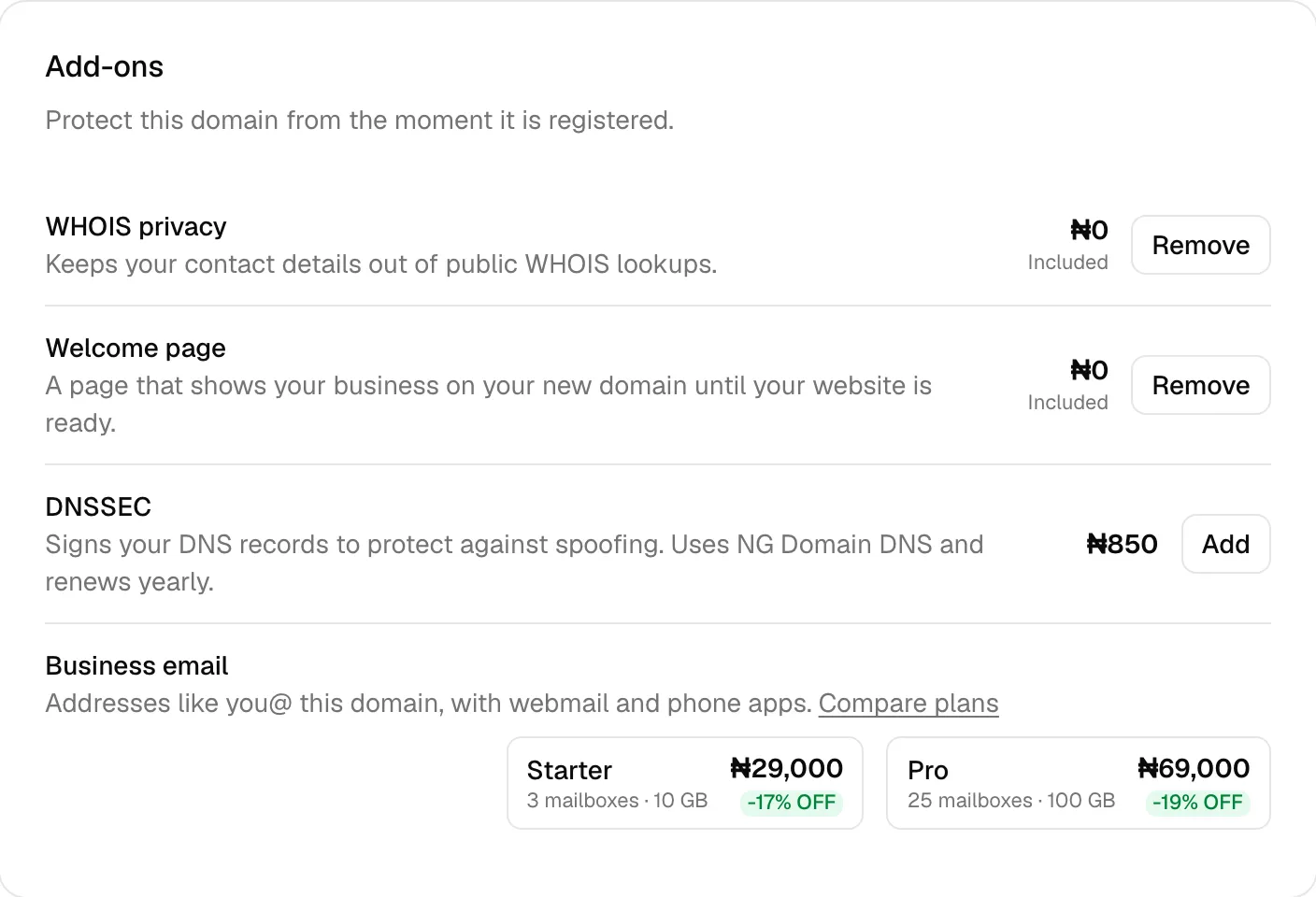
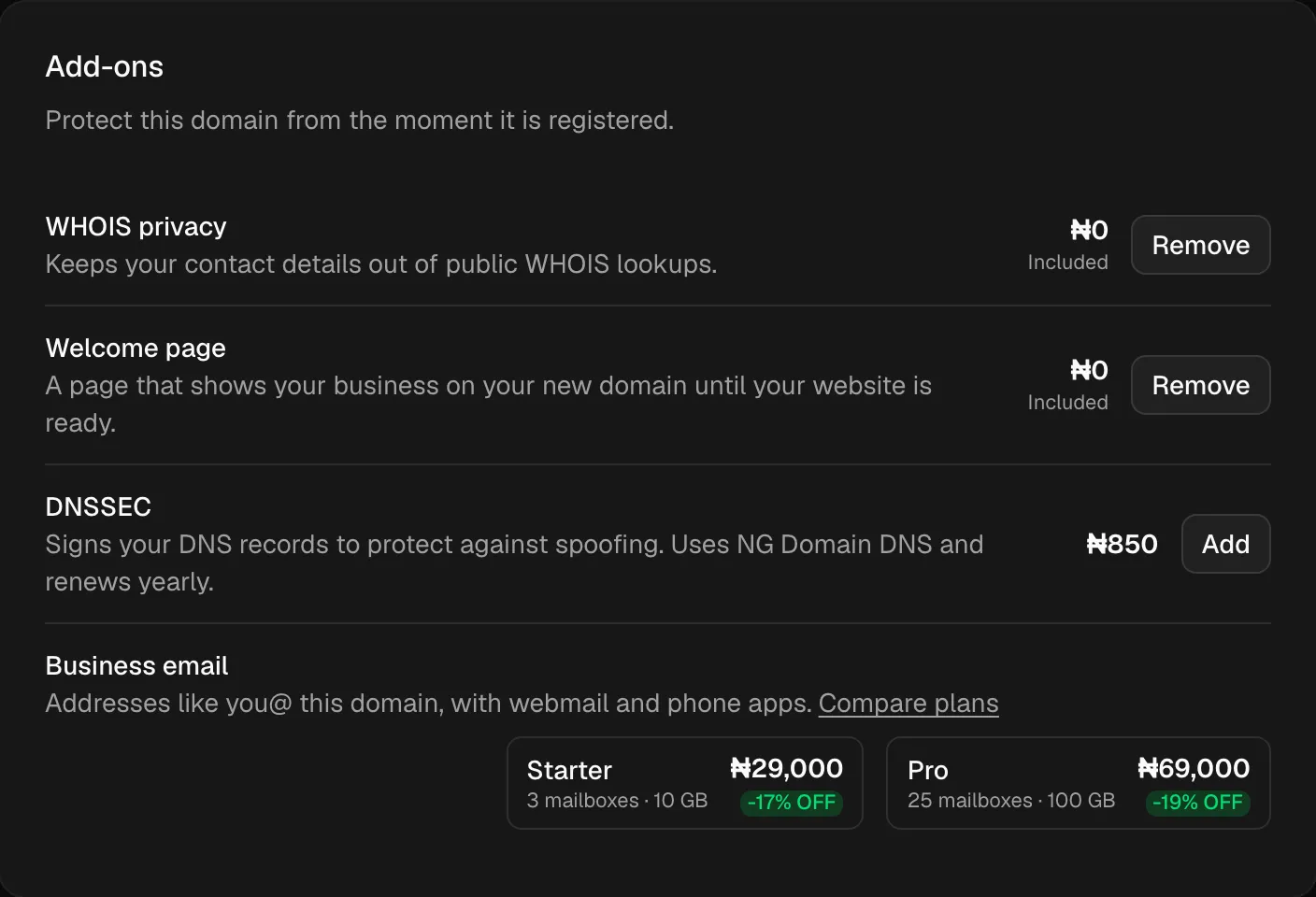
Une fois le nom dans votre panier, son bouton devient Checkout (passer commande) et une carte Add-ons (options) s’ouvre en dessous :
- L’option WHOIS privacy (confidentialité WHOIS) est incluse gratuitement et activée par défaut. Elle masque votre nom, votre adresse, votre e-mail et votre numéro de téléphone dans les recherches publiques. Cliquez sur Remove (retirer) si vous souhaitez que vos coordonnées soient publiques. Voir Confidentialité WHOIS.
- L’option Welcome page (page d’accueil) est incluse gratuitement et activée par défaut. Elle présente votre entreprise sur le nouveau domaine en attendant que votre site web soit prêt. Cliquez sur Remove si vous n’en voulez pas.
- DNSSEC est une option payante, facturée chaque année, qui signe vos enregistrements DNS. Cliquez sur Add (ajouter) pour l’inclure. Voir Activer DNSSEC.
- Business email (e-mail professionnel) vous propose des adresses du type
you@votre domaine, avec l’offre Starter ou Pro.
Comparer d’autres extensions
Sous le résultat, Alternative domains (autres domaines) vérifie le même nom avec jusqu’à 12 extensions populaires, en commençant par la famille .ng. Chaque ligne affiche son propre badge et son prix. Cliquez sur Add to cart sur une ligne pour l’ajouter, ou sur More options (plus d’options) pour un nom déjà pris, afin de voir comment vous pouvez quand même l’obtenir.
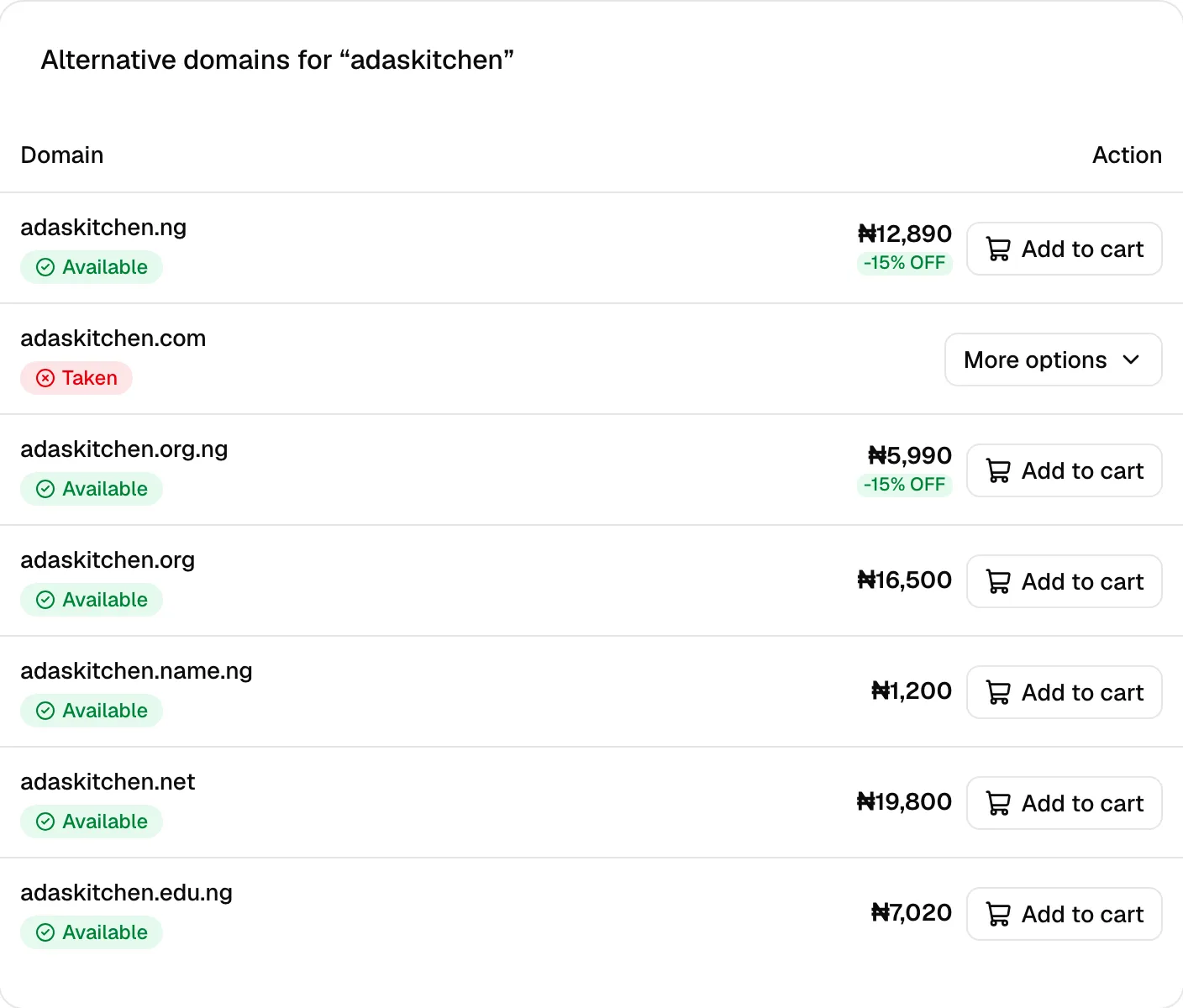
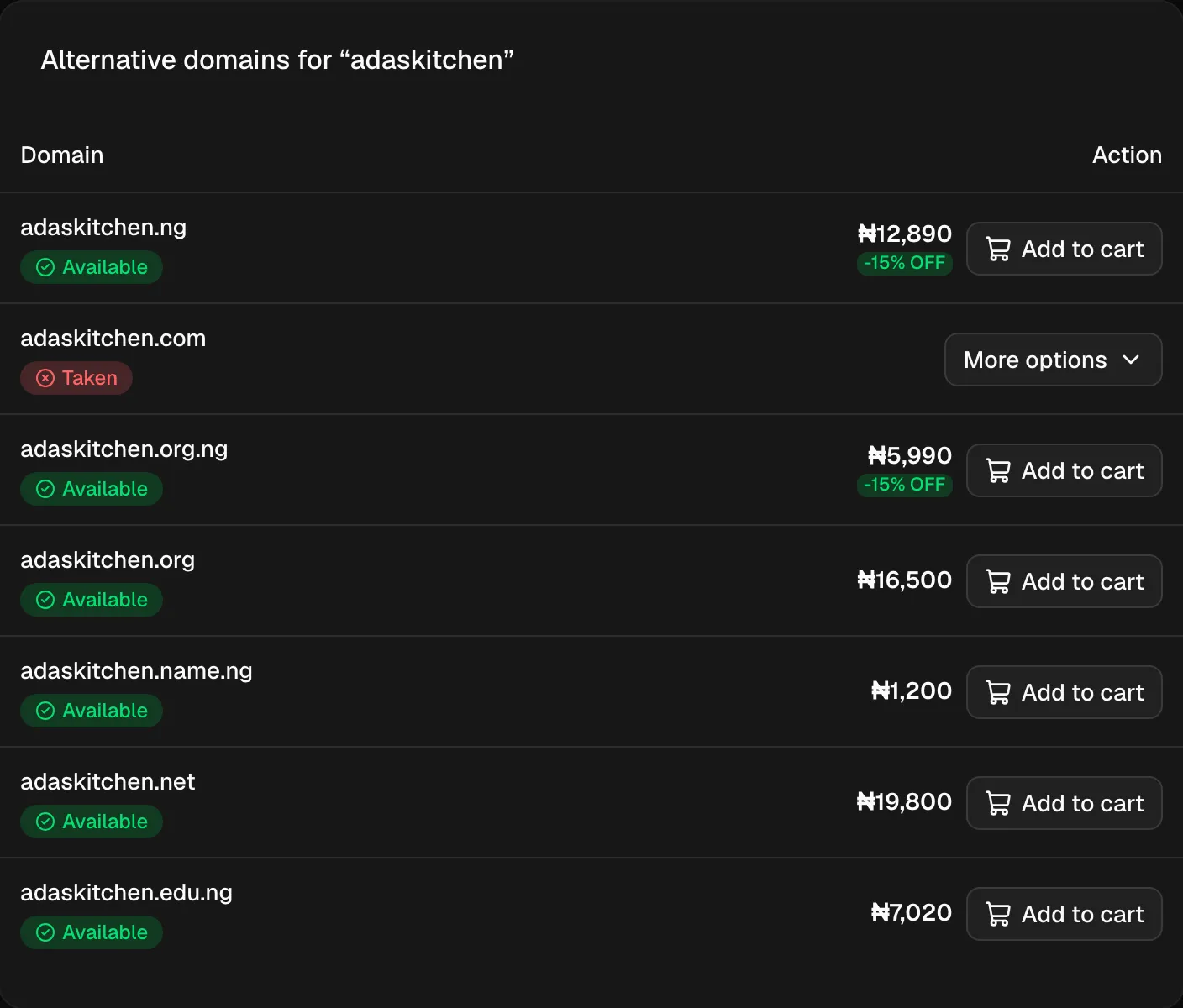
Vous hésitez sur l’extension ? Voir Choisir son extension de domaine.
Passer commande
Cliquez sur Checkout sur le résultat, ou sur l’icône du panier en haut du tableau de bord. La commande se déroule en trois étapes.
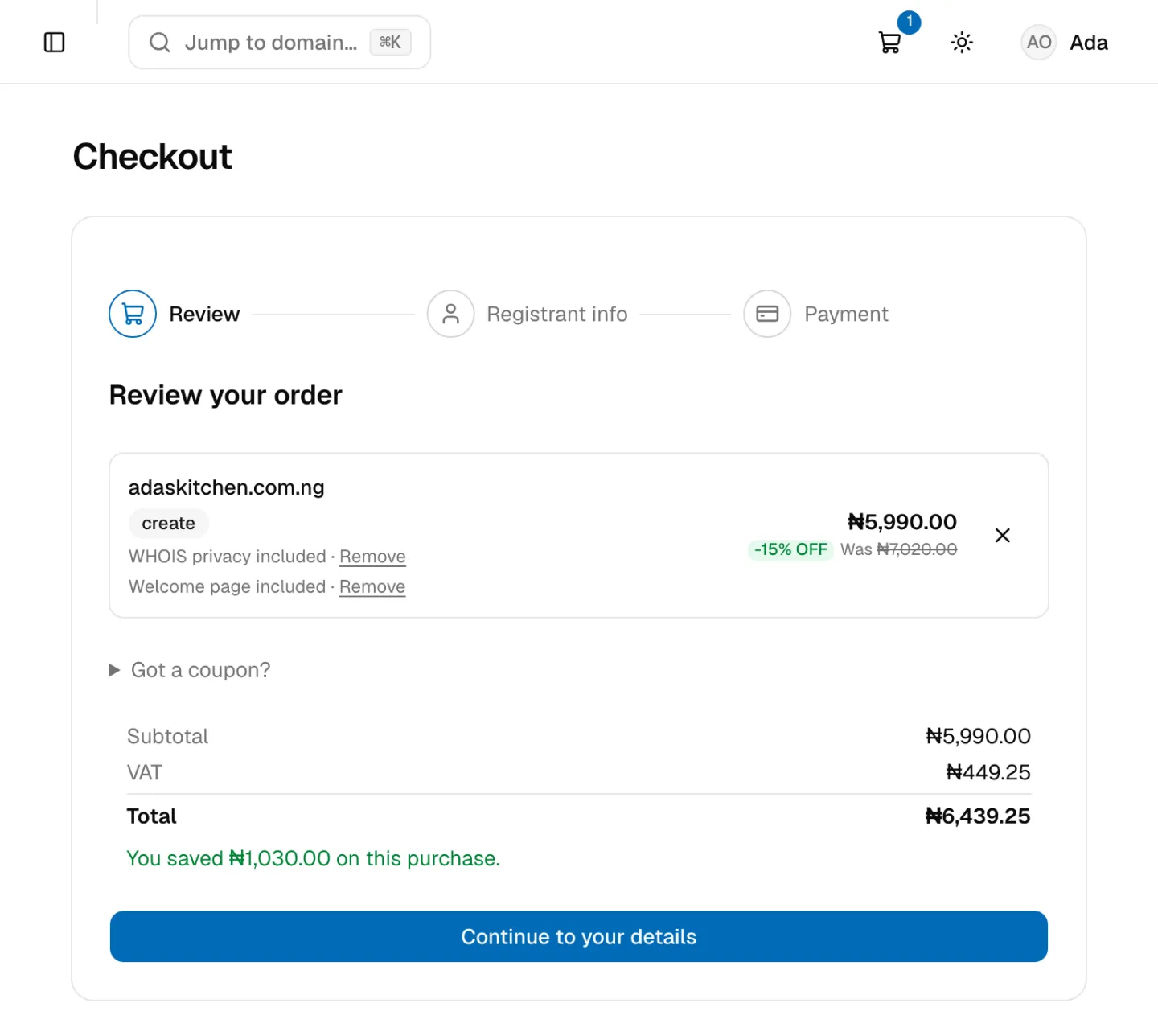
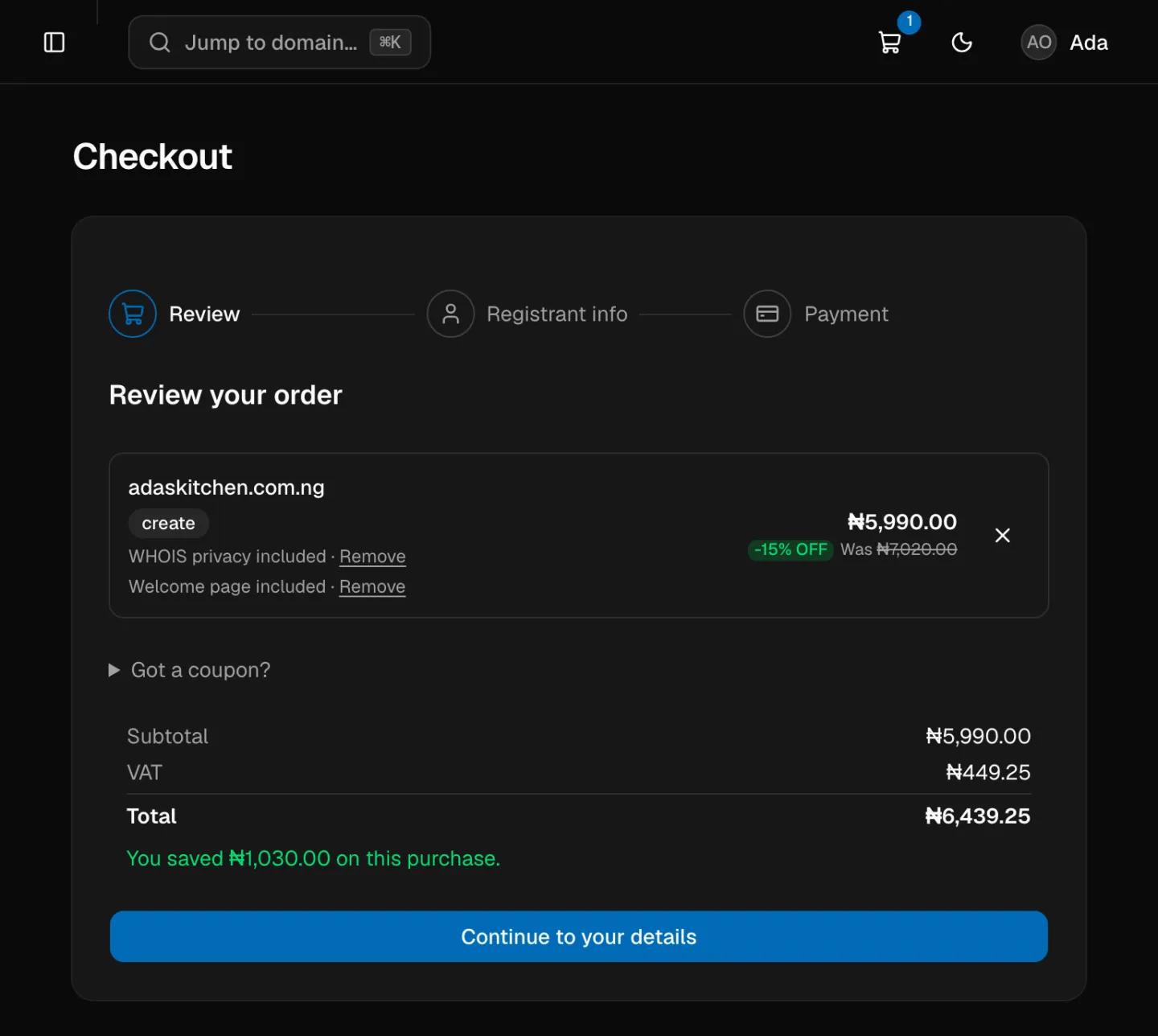
1. Review (vérification). Vérifiez chaque article et les totaux : Subtotal (sous-total), VAT (TVA, 7,5 %) et Total, ainsi que l’économie réalisée grâce à un éventuel prix soldé. Chaque enregistrement est valable un an et se renouvelle chaque année. Pour les nouveaux enregistrements, la page indique si la confidentialité WHOIS et la page d’accueil sont incluses, avec un lien pour retirer ou rajouter chacune d’elles. Pour utiliser un code promo, cliquez sur Got a coupon? (vous avez un code promo ?). Cliquez ensuite sur Continue to your details (continuer vers vos coordonnées).
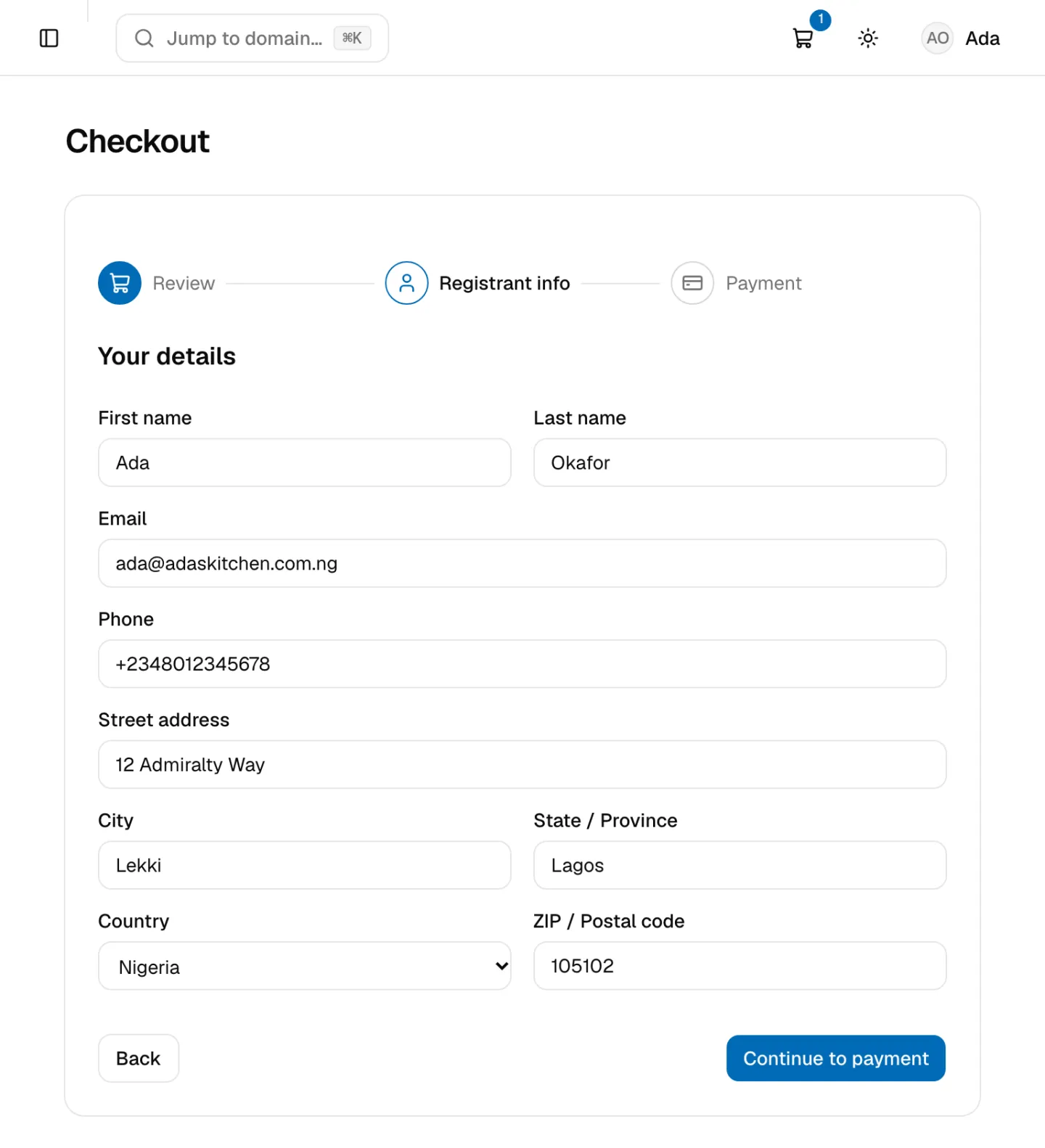
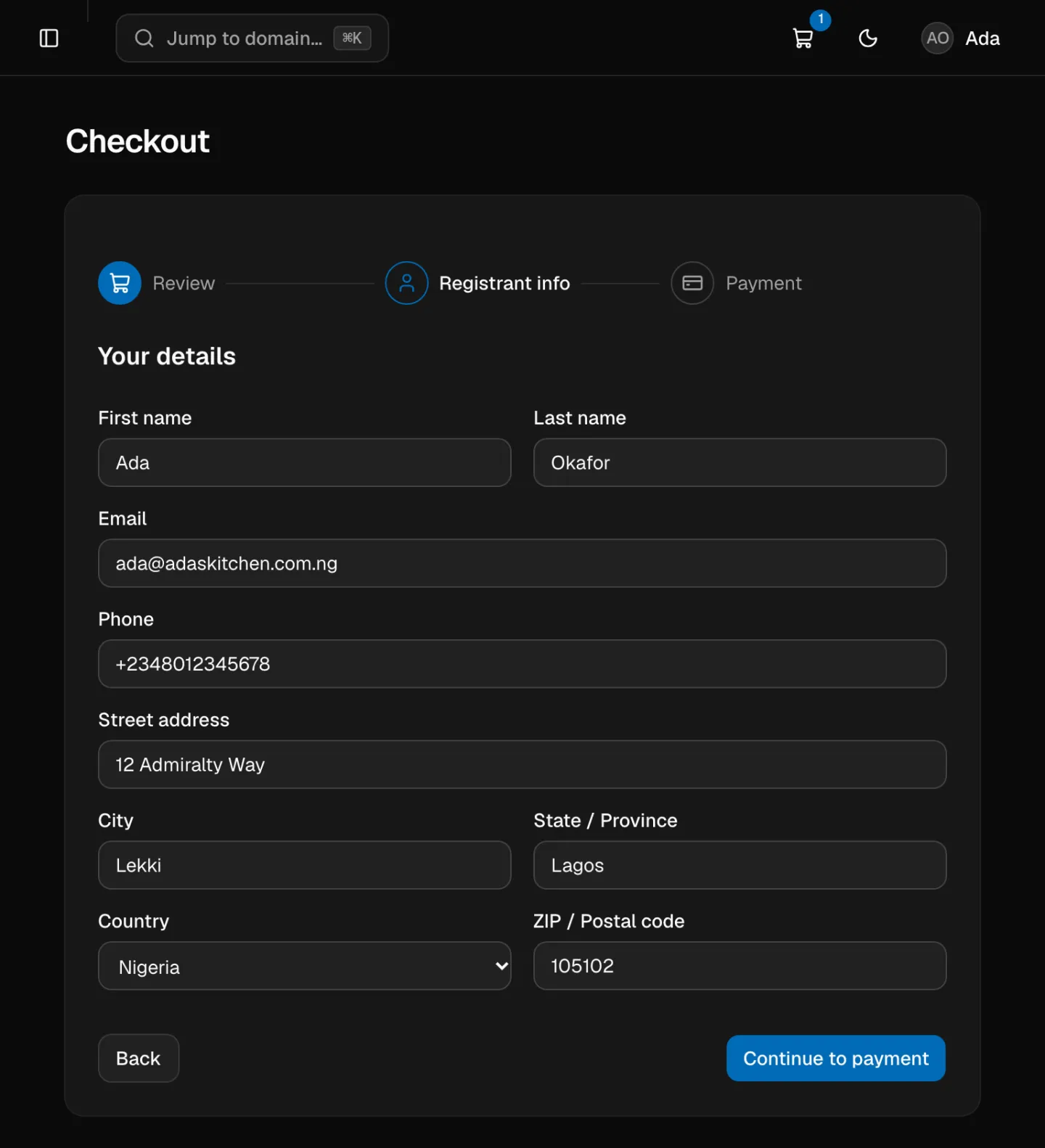
2. Registrant info (informations du titulaire). Il s’agit des coordonnées du titulaire du domaine : First name (prénom), Last name (nom), Email (e-mail), Phone (téléphone), Street address (adresse), City (ville), State / Province (État / province), Country (pays) et ZIP / Postal code (code postal). Si vous êtes connecté, ces champs sont préremplis à partir de votre profil, et vos modifications y sont enregistrées. Saisissez le numéro de téléphone au format international, par exemple +2348012345678. Cliquez sur Continue to payment (continuer vers le paiement).
Si vous n’êtes pas connecté, une étape Verify your email (vérifiez votre e-mail) s’ajoute. Saisissez le code que nous vous envoyons par e-mail, puis cliquez sur Verify & continue (vérifier et continuer). Cela crée votre compte, ou vous connecte si vous en avez déjà un.
3. Payment (paiement). Vérifiez le récapitulatif de la commande, puis cliquez sur Pay (payer) pour ouvrir la fenêtre de paiement sécurisée, et réglez-y votre commande. En payant, vous acceptez les conditions de NG Domain et le contrat de titulaire de la NiRA, l’organisme qui gère le registre .ng. Voir Paiements, reçus et remboursements.
Une commande peut contenir jusqu’à 5 domaines, 10 options et 5 services.
Après le paiement
Le message Payment successful! (paiement réussi) s’affiche avec votre référence de paiement. Nous vous envoyons aussitôt l’e-mail Payment received (paiement reçu), puis un récapitulatif de votre commande une fois celle-ci mise en place. Voir Paiements, reçus et remboursements. Un nouveau domaine peut mettre de quelques minutes à quelques heures à être prêt. Il apparaît ensuite dans My Domains (mes domaines), avec Auto-renew (renouvellement automatique) activé.
Prochaines étapes :
- Faites-le pointer vers votre site web avec des enregistrements DNS, ou utilisez les serveurs de noms de votre hébergeur.
- Reliez-le à un fournisseur de messagerie.
- Vérifiez les paramètres de renouvellement.
Si un domaine n’est toujours pas apparu au bout de 24 heures, contactez l’assistance en indiquant votre référence de paiement.
Un nom .ng premium affiche lui aussi le statut Pending (en attente) pendant que la NiRA le transfère sur votre compte, ce qui peut prendre jusqu’à une semaine. Au moment du paiement, nous vous envoyons l’e-mail your domain is being processed (votre domaine est en cours de traitement). Vous n’avez rien à envoyer, mais tant que la NiRA n’a pas terminé, vous ne pouvez modifier ni les serveurs de noms du domaine, ni son DNS, ni la confidentialité WHOIS, ni DNSSEC, ni la page d’accueil.


Un domaine .edu.ng ou .sch.ng affiche le statut Pending jusqu’à ce que la NiRA l’approuve, et vous ne pouvez pas modifier ses réglages d’ici là. Envoyez à la NiRA les documents de l’établissement depuis l’onglet Approval (approbation) du domaine. Voir Faire approuver un domaine .edu.ng ou .sch.ng.