Pourquoi vos coordonnées comptent
Les registres exigent des coordonnées exactes pour chaque domaine. Si vous devez un jour prouver qu’un domaine vous appartient, par exemple lors d’un litige ou pour le récupérer, ce sont ces informations qui font foi. Elles servent aussi à préremplir la page de paiement : tenez-les à jour.
NG Domain conserve deux jeux de coordonnées :
| Où | À quoi elles servent |
|---|---|
| Profile (profil) | Votre nom, votre téléphone et votre adresse. Utilisés lors du paiement des nouveaux enregistrements, et par l’assistance pour vérifier votre identité. |
| La Domain contact address (adresse de contact du domaine) d’un domaine | L’adresse inscrite dans les contacts d’enregistrement de ce domaine précis. Elle peut être différente de celle de votre profil, par exemple une adresse professionnelle pour le domaine d’une entreprise. |
Mettre à jour votre profil
- Connectez-vous à votre tableau de bord NG Domain.
- Ouvrez Profile dans la barre latérale, ou dans le menu du compte en haut à droite.
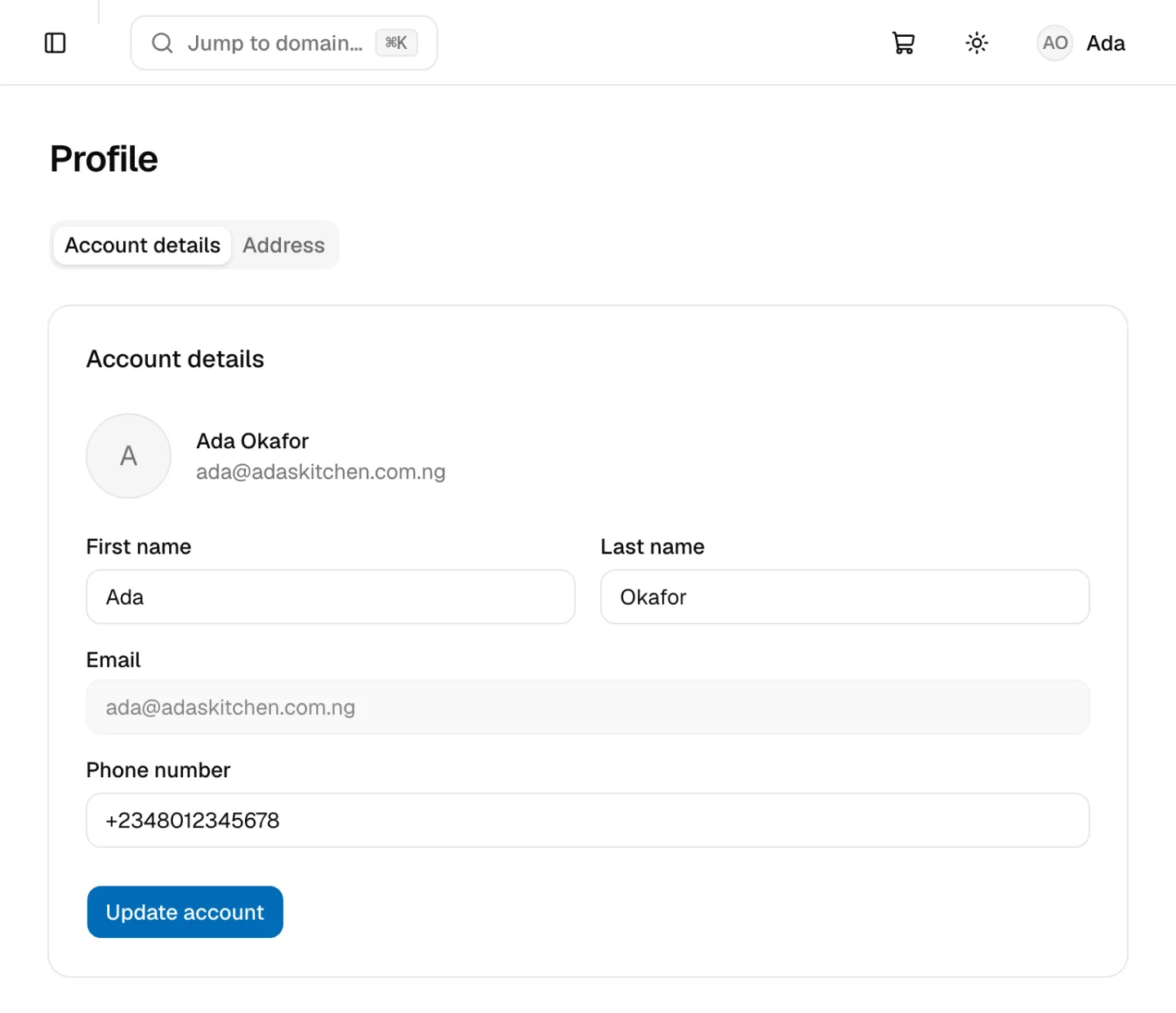
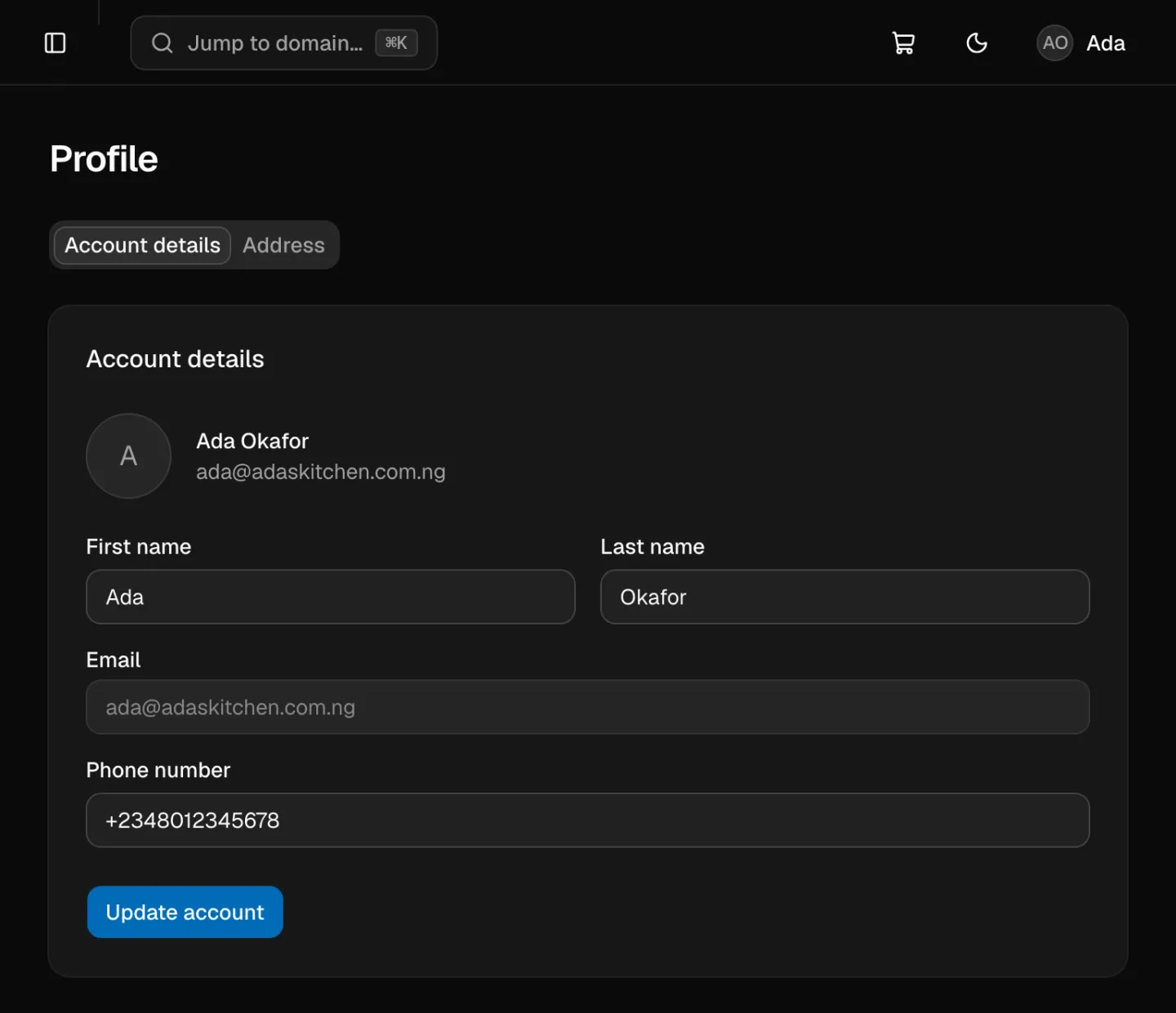
Onglet Account details (informations du compte) :
| Champ | Remarques |
|---|---|
| First name (prénom), Last name (nom) | Obligatoires |
| Email (e-mail) | Grisé. C’est votre identifiant de connexion : il ne peut pas être modifié ici. |
| Phone number (numéro de téléphone) | Au format international, en commençant par +, par exemple +2348012345678 |
Cliquez sur Update account (mettre à jour le compte) pour enregistrer.
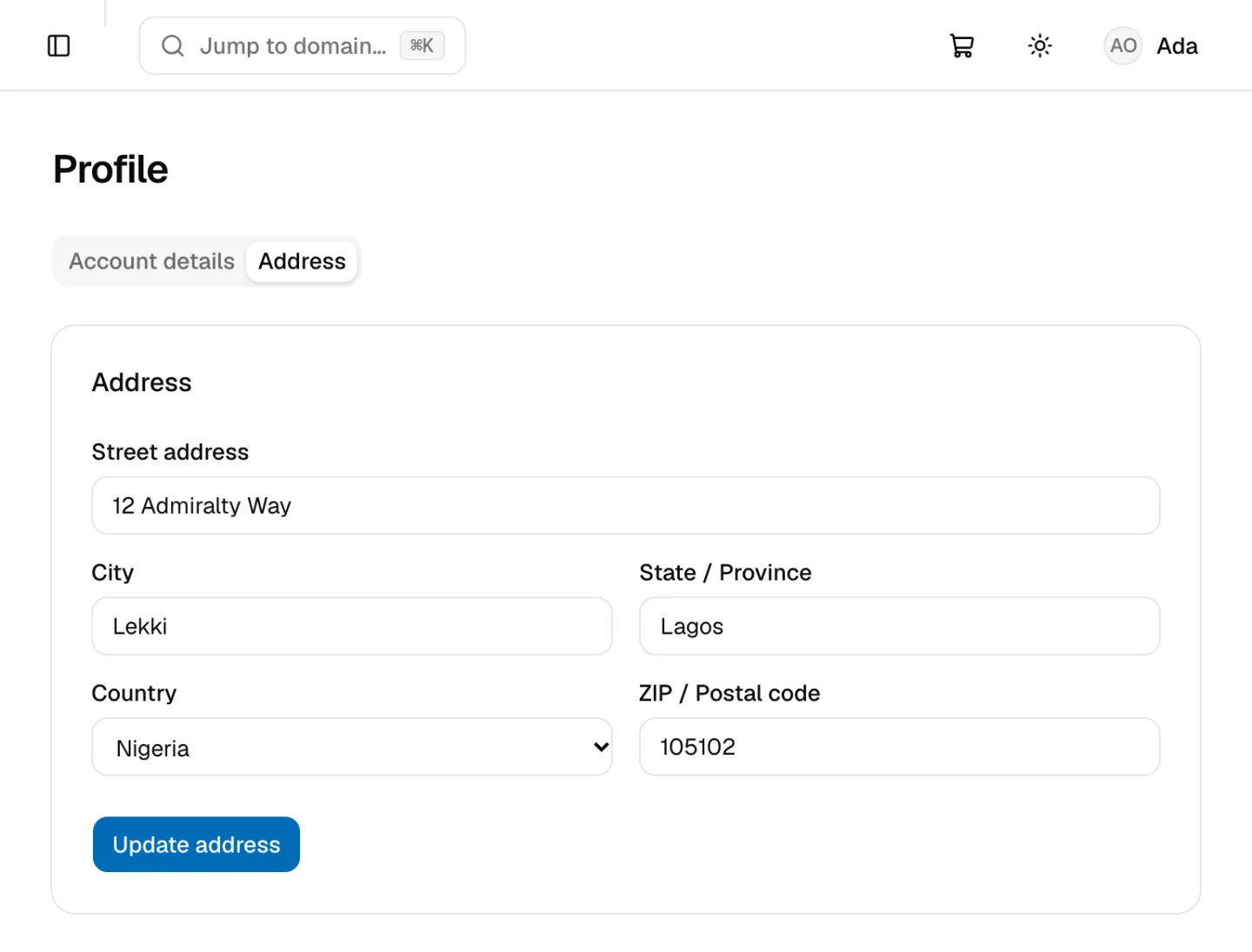
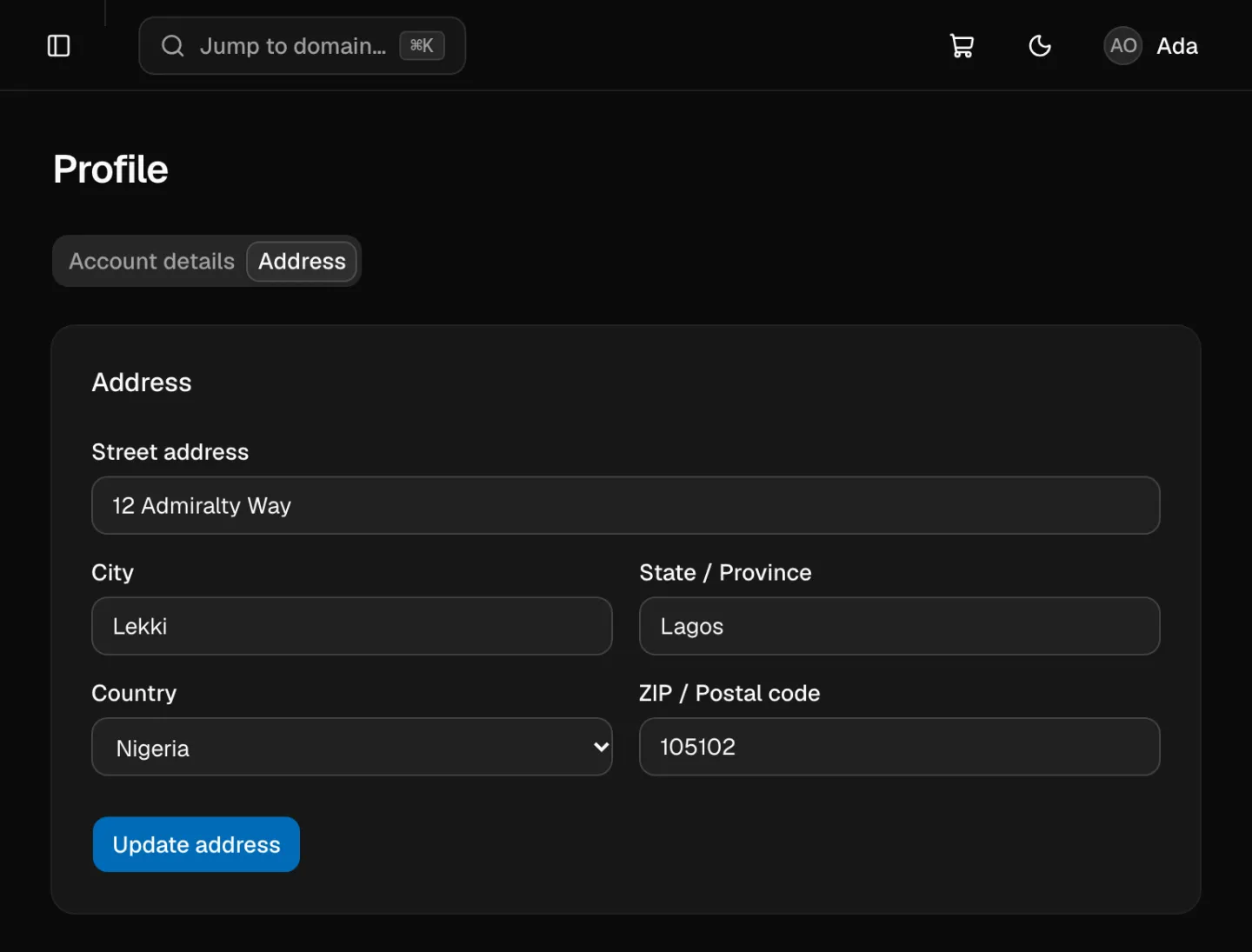
Onglet Address (adresse) :
| Champ | Remarques |
|---|---|
| Street address (adresse), City (ville), ZIP / Postal code (code postal) | Obligatoires |
| State / Province (État ou province) | Facultatif |
| Country (pays) | À choisir dans la liste |
Cliquez sur Update address (mettre à jour l’adresse) pour enregistrer.
Quand vous passez commande en étant connecté, l’étape Registrant info (informations du titulaire) est préremplie à partir de votre profil. Les modifications que vous y apportez sont reportées dans votre profil.
Définir l’adresse de contact d’un domaine
- Ouvrez My Domains (mes domaines) et cliquez sur le domaine.
- Ouvrez l’onglet Settings (paramètres). La carte Domain contact address se trouve tout en haut.
- Remplissez Street address, City, State / Province, Country et ZIP / Postal code.
- Cliquez sur Update contact address (mettre à jour l’adresse de contact).
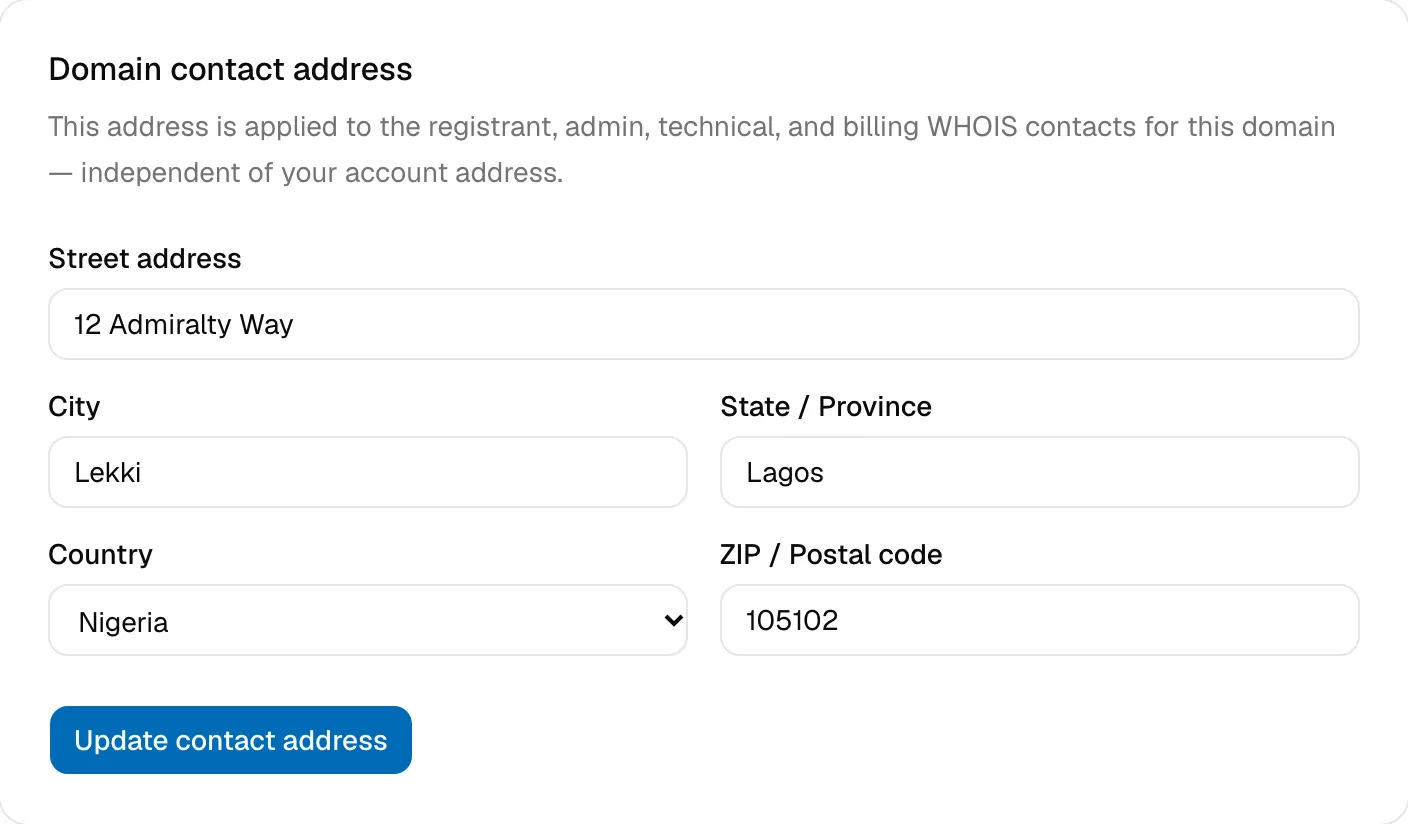
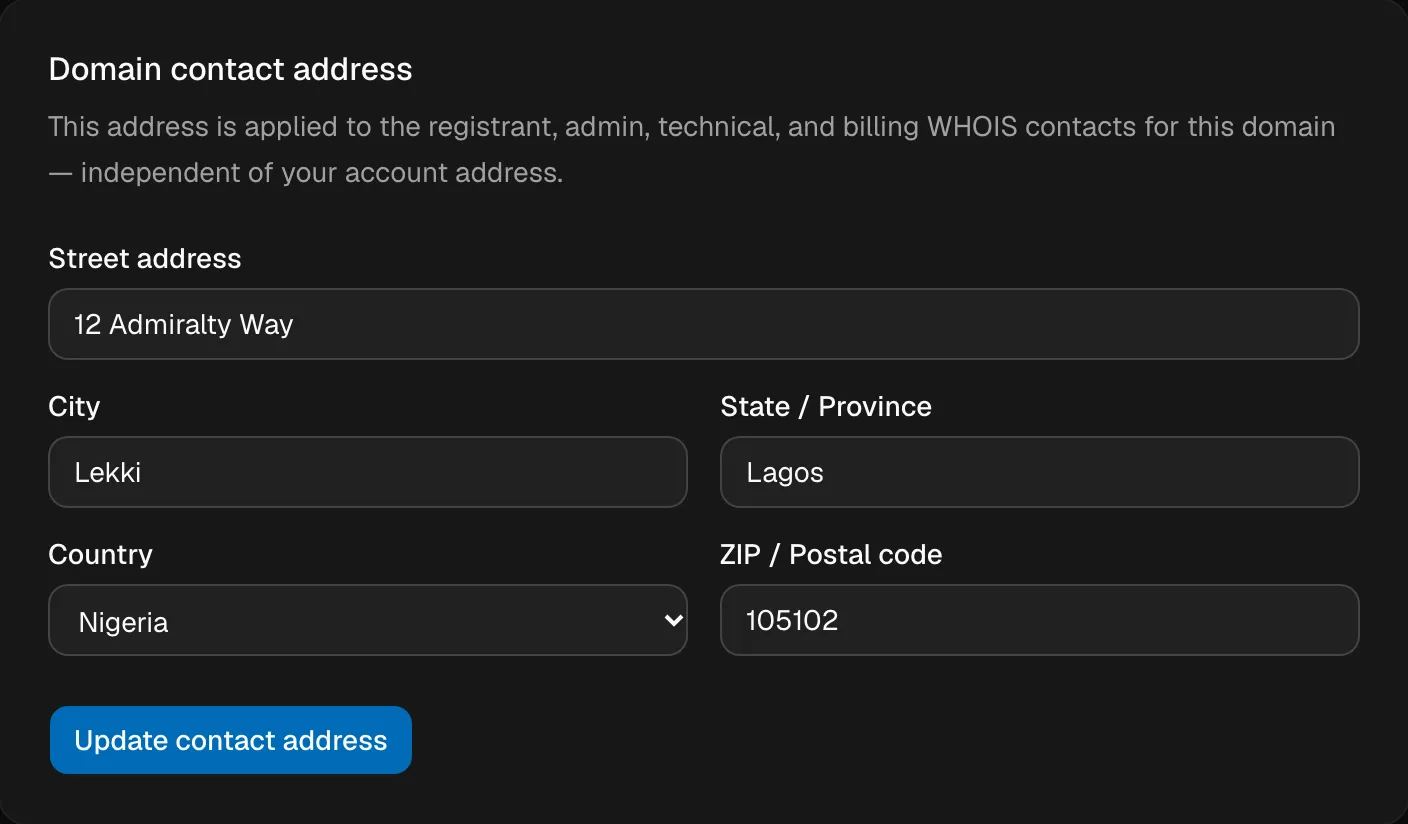
L’adresse s’applique aux quatre contacts du domaine : titulaire, administratif, technique et facturation. Seul le propriétaire du domaine peut la modifier.
Pour changer le nom, l’e-mail ou le numéro de téléphone enregistrés pour un domaine, ou pour céder un domaine à une autre personne ou à une autre entreprise, contactez l’assistance.
Changer l’adresse e-mail de votre compte
Votre adresse e-mail est votre identifiant de connexion et ne peut pas être modifiée depuis le tableau de bord. Si vous devez la changer, par exemple parce que vous quittez un emploi ou un fournisseur de messagerie, contactez l’assistance depuis l’adresse de votre compte, avant d’en perdre l’accès.
Toutes les modifications de votre profil sont enregistrées dans votre Activity Log (journal d’activité).