
L’agenda et les contacts du webmail fonctionnent avec les deux offres. Avec Business Pro, ils se synchronisent aussi avec votre téléphone et votre ordinateur via CalDAV et CardDAV.
Agenda
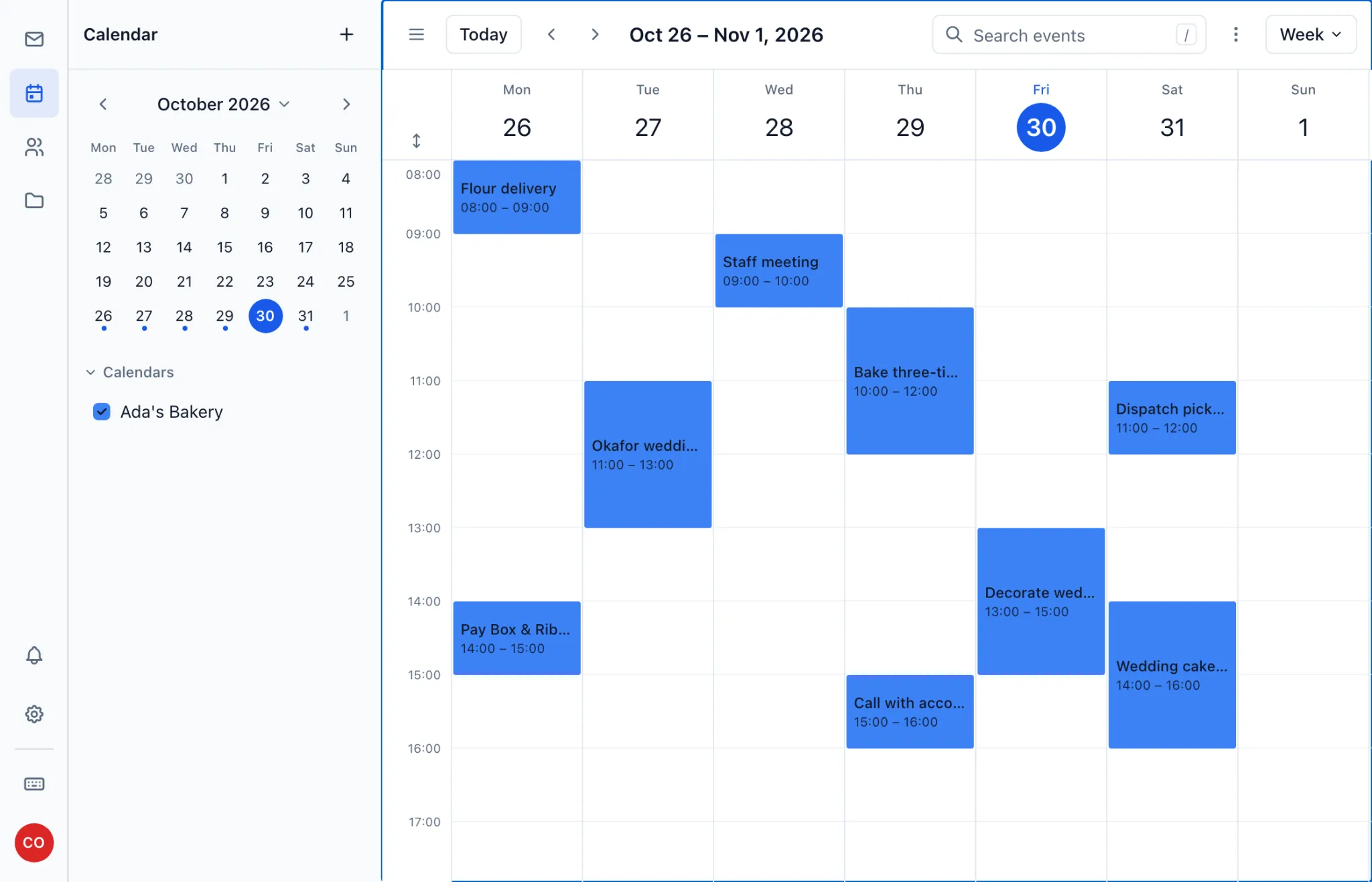
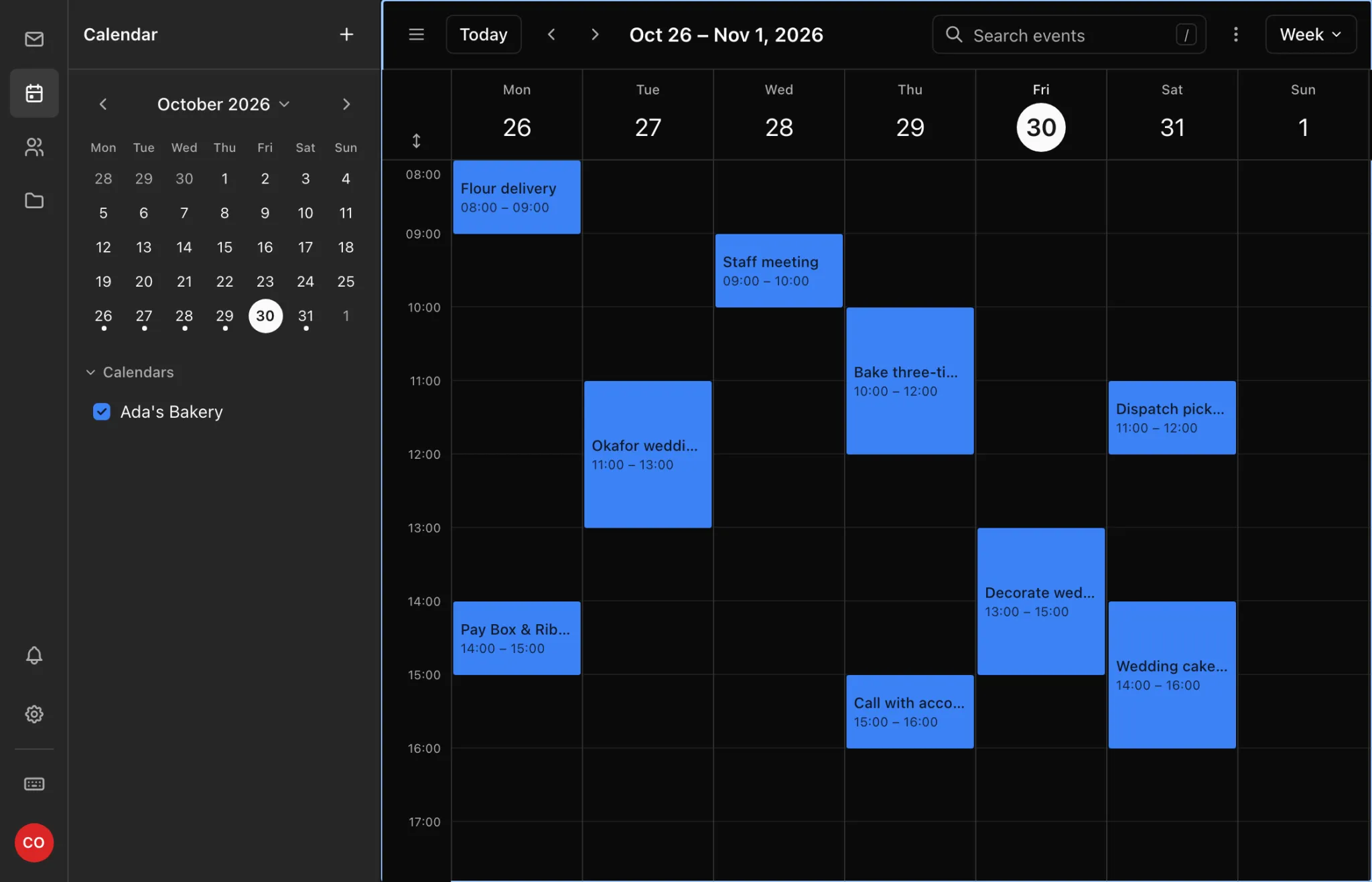
Ouvrez Calendar (agenda) depuis les icônes du webmail et cliquez sur Create event (créer un événement). Passez de la vue mois à la vue semaine ou à la vue planning pour voir ce qui vous attend.
Contacts
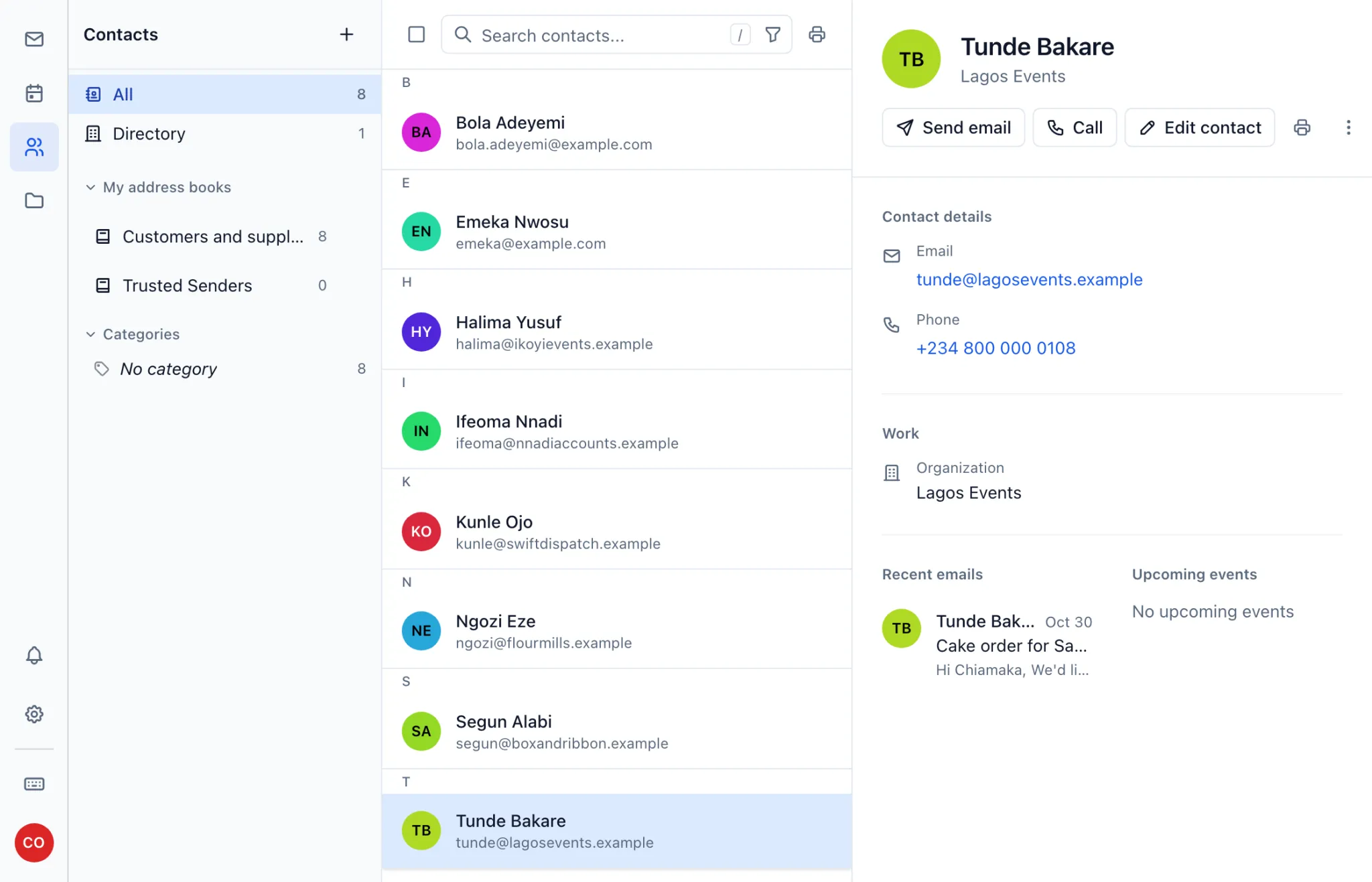
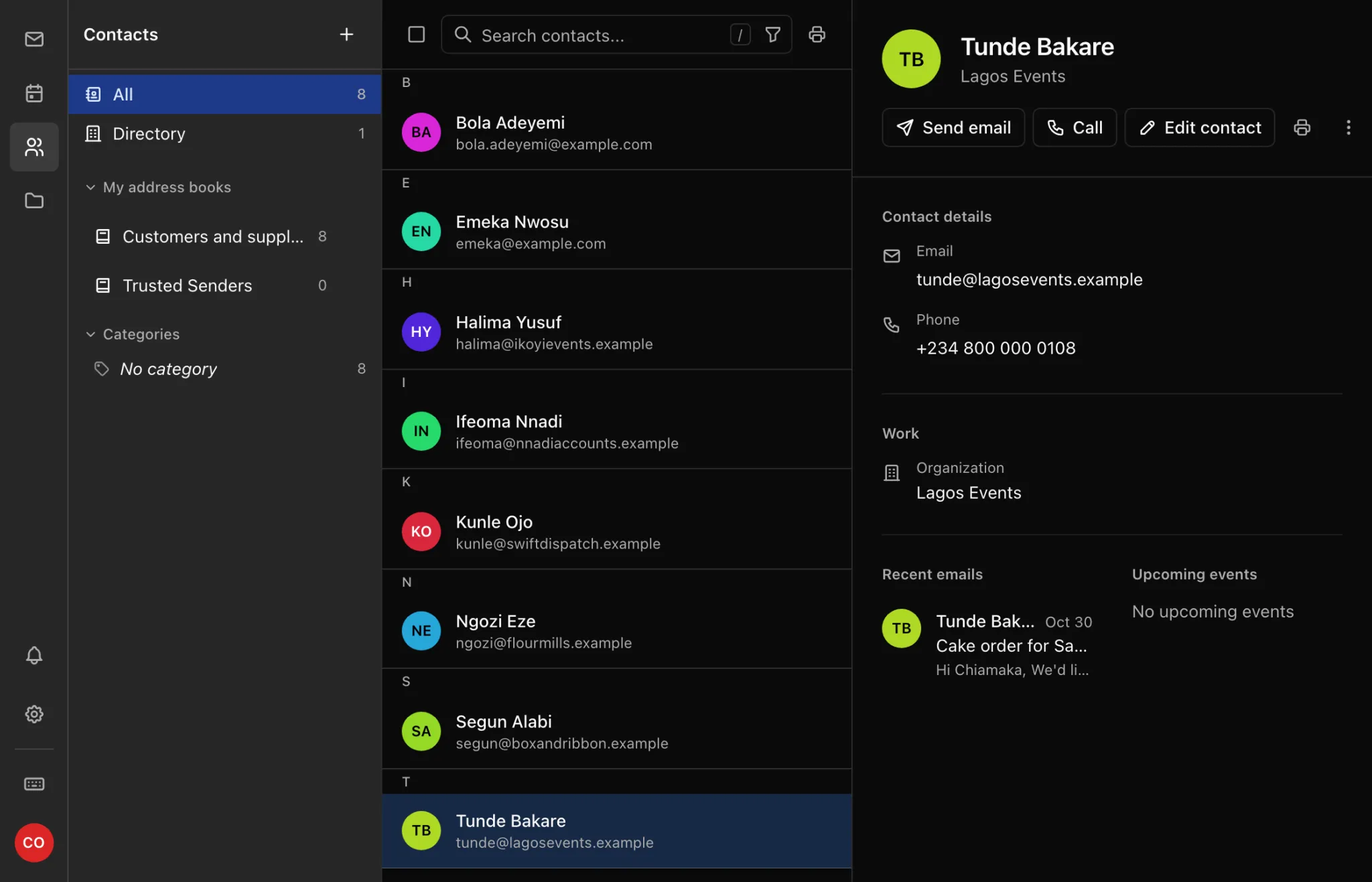
Ouvrez Contacts, cliquez sur New (nouveau) et choisissez New contact (nouveau contact). Pour reprendre une liste existante, choisissez Import contacts (importer des contacts). Quand vous rédigez un message, les adresses de vos contacts vous sont proposées au fil de la saisie.
Synchroniser sur iPhone et iPad
- Réglages → Apps → Calendrier → Comptes de calendrier → Ajouter un compte → Autre → Ajouter un compte CalDAV.
- Serveur :
mail-api.ngdomain.ng. Nom d’utilisateur : votre adresse complète. Mot de passe : celui de la boîte mail. - Pour les contacts, recommencez sous Contacts → Ajouter un compte CardDAV avec les mêmes informations.
Synchroniser sur Android
Installez une application CalDAV/CardDAV comme DAVx⁵, ajoutez un compte avec une URL et un nom d’utilisateur, puis indiquez https://mail-api.ngdomain.ng avec votre adresse complète et votre mot de passe.
Synchroniser avec Thunderbird et Calendrier d’Apple
Ajoutez un agenda CalDAV à l’adresse https://mail-api.ngdomain.ng/dav/cal/you%40yourbusiness.ng/, en remplaçant l’adresse par la vôtre (le @ s’écrit %40).
Avec Business Starter, ces connexions sont refusées. Passez à Pro depuis l’onglet Email (e-mail) du domaine.